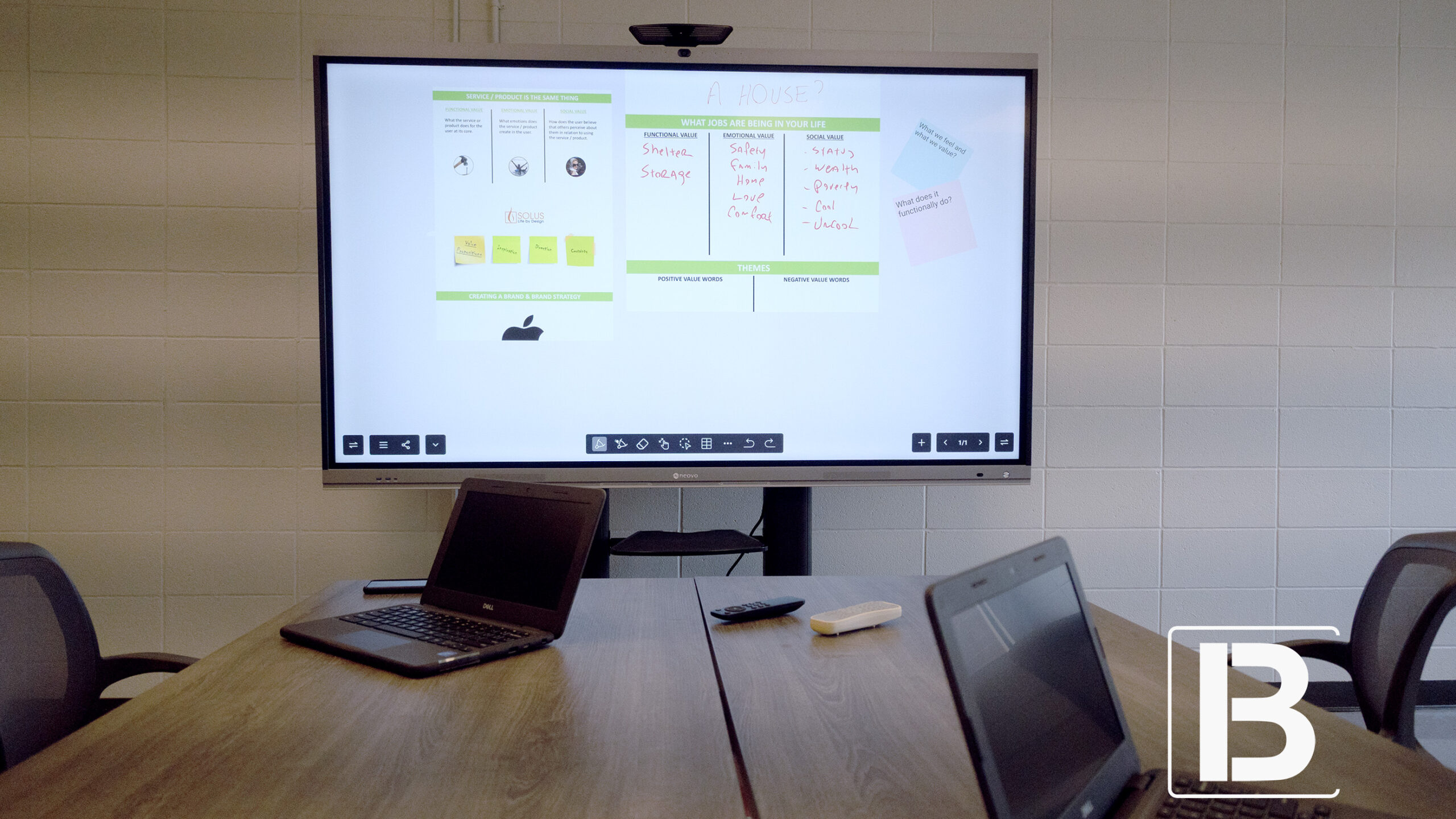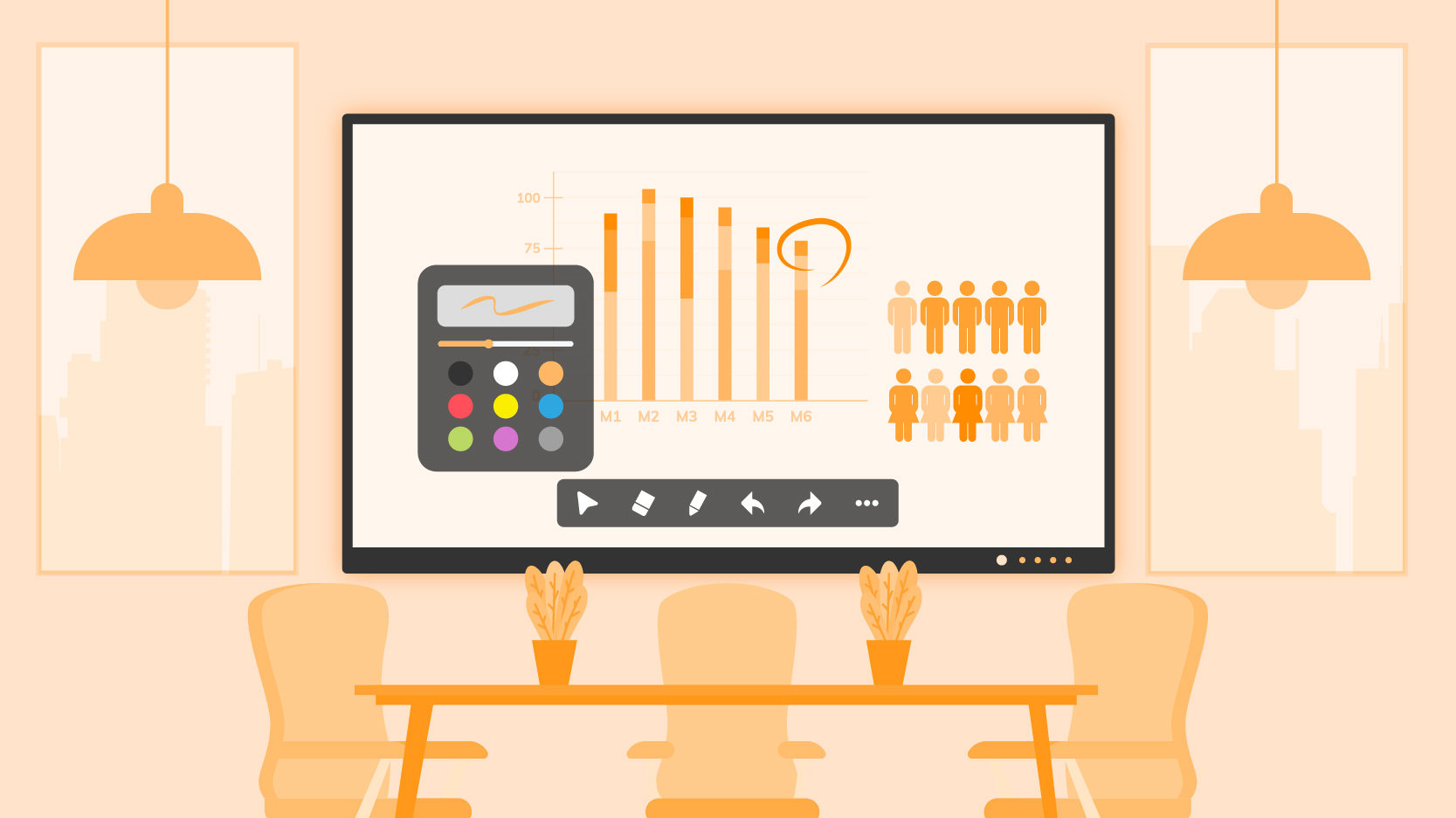
Інтерактивний дисплей для офісу обирають з урахуванням завдань користувачів. Екран, придатний для презентацій, потребує додаткової перевірки, якщо команда хоче коментувати документи, підключати пристрої гостей або залучати віддалених учасників.
Для системних інтеграторів і команд AV/IT головними є вимоги замовника. Цей посібник пов’язує процеси нарад із розміром, застосунками, підключеннями, камерою та керуванням.
Розгляньте звичайну зустріч: хто її починає, з якого пристрою, як показують і коментують матеріали та де зберігають результати? Врахуйте гостей і віддалених учасників.
Перетворіть завдання на перевірювані сценарії: підключення ноутбука, показ документа, додавання нотаток і поширення результату. Визначте камери, мікрофони, динаміки, комп’ютери та засоби керування, які потрібно зберегти.
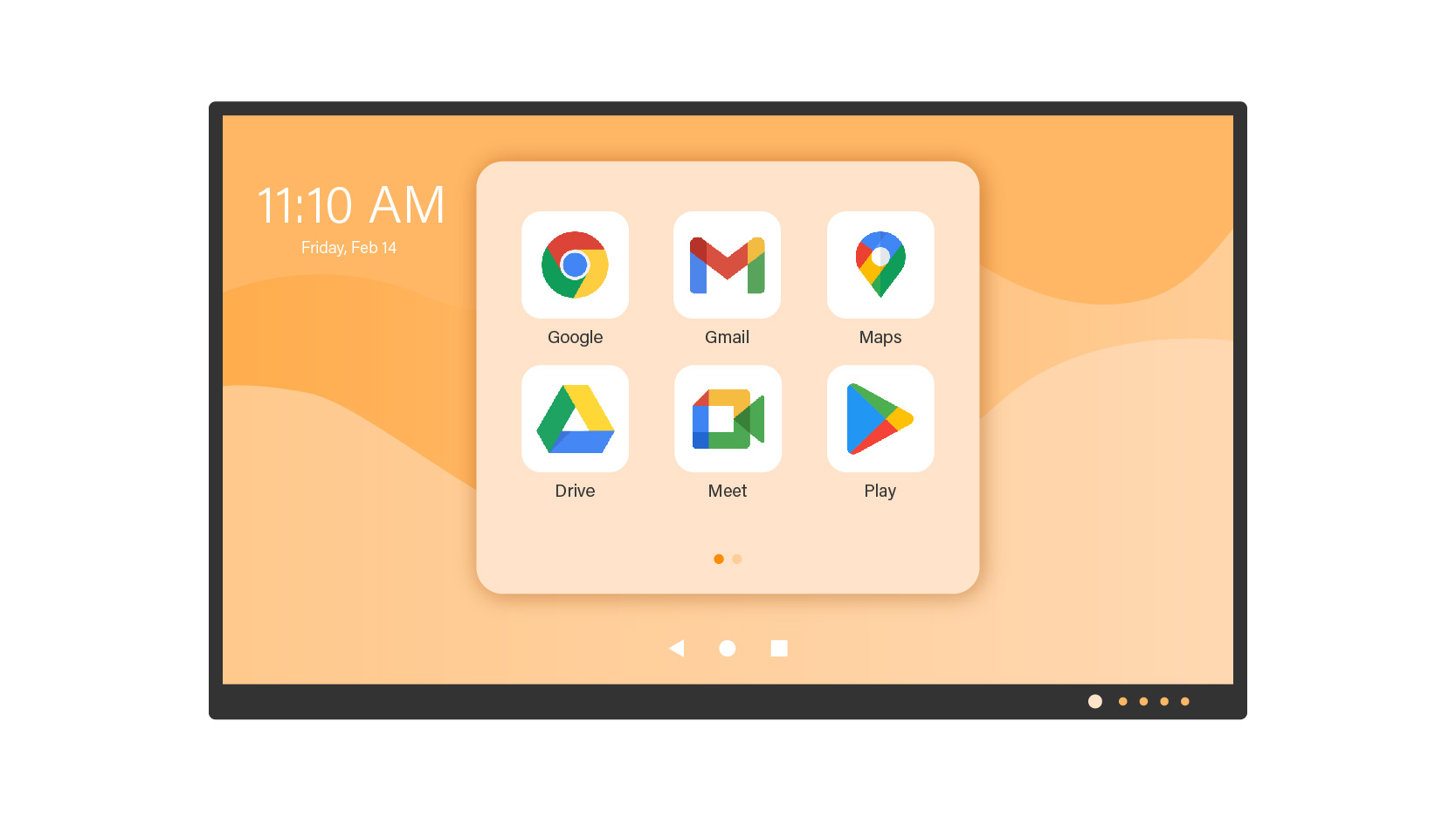
Якщо застосунки мають працювати на інтерактивному дисплеї, перевірте операційну систему, доступні сервіси, функції та передплати. Зіставте Google EDLA із завданнями нарад і політикою облікових записів замовника.
Спробуйте відкрити спільну презентацію та повернутися до дошки. Докладніше — у посібнику Google EDLA для ділових зустрічей.
Оцініть презентації, таблиці та технічні креслення з найближчих і найдальших місць. Для сенсорної роботи перевірте доступність потрібних ділянок для письма.
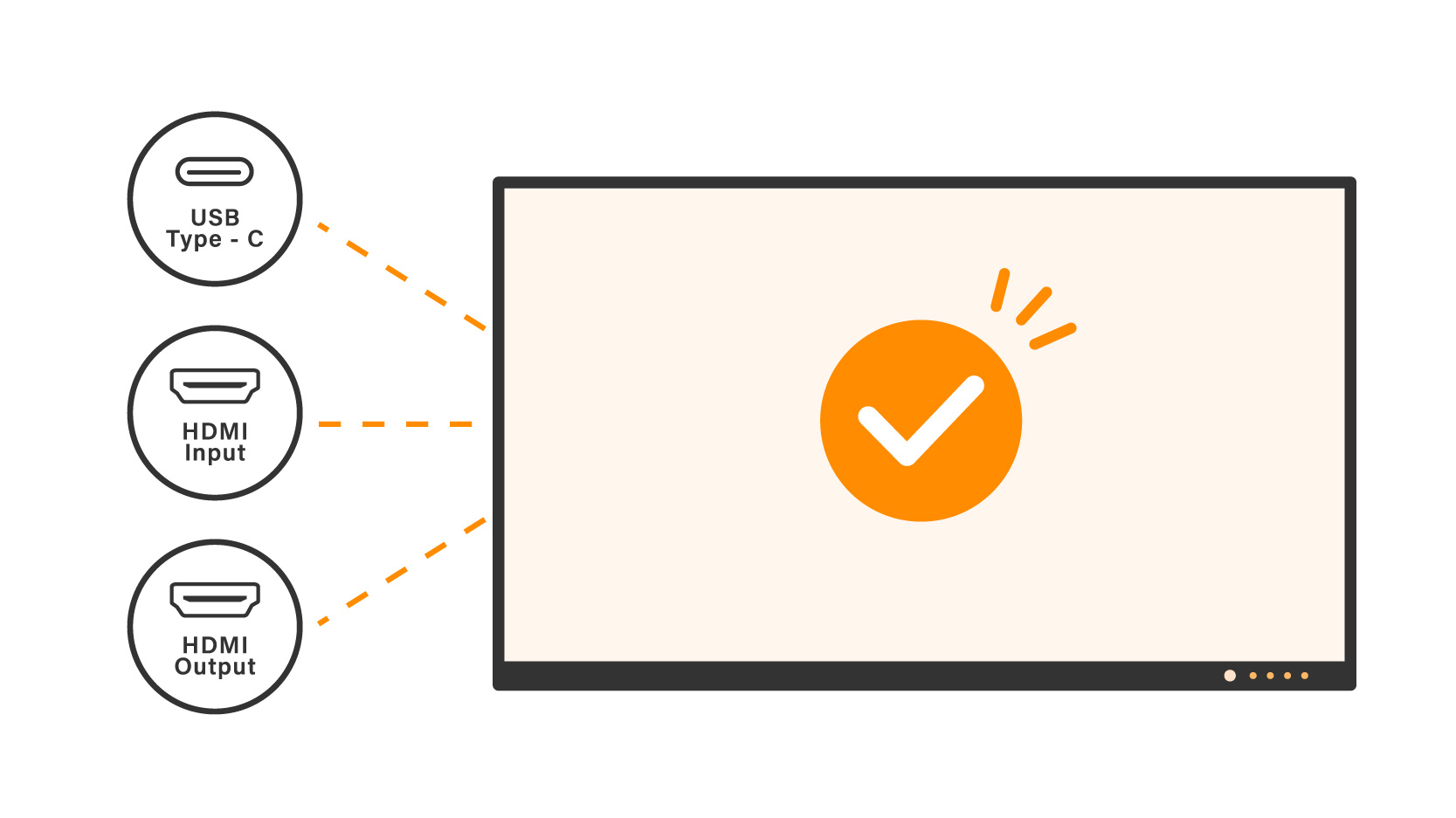
Перевірте габарити, вагу, кріплення, стіну або візок, живлення, мережу, прокладання кабелів і доступ для обслуговування. Відео та сенсорне керування можуть потребувати різних з’єднань: перевірте дисплей, ноутбук і кабель. Апаратні, програмні та інтерфейсні вимоги OPS-комп’ютера або зовнішнього ПК оцініть окремо.
Попросіть користувачів відкрити типовий файл, додати нотатки, попрацювати разом, експортувати результат і відкрити його на іншому пристрої. Письмо на порожній дошці показує лише частину процесу.
Перевірте вміст, формат і пошук збережених файлів. Узгодьте, як після зустрічі видаляються або зберігаються файли й облікові записи, щоб наступна група не бачила попередніх даних.
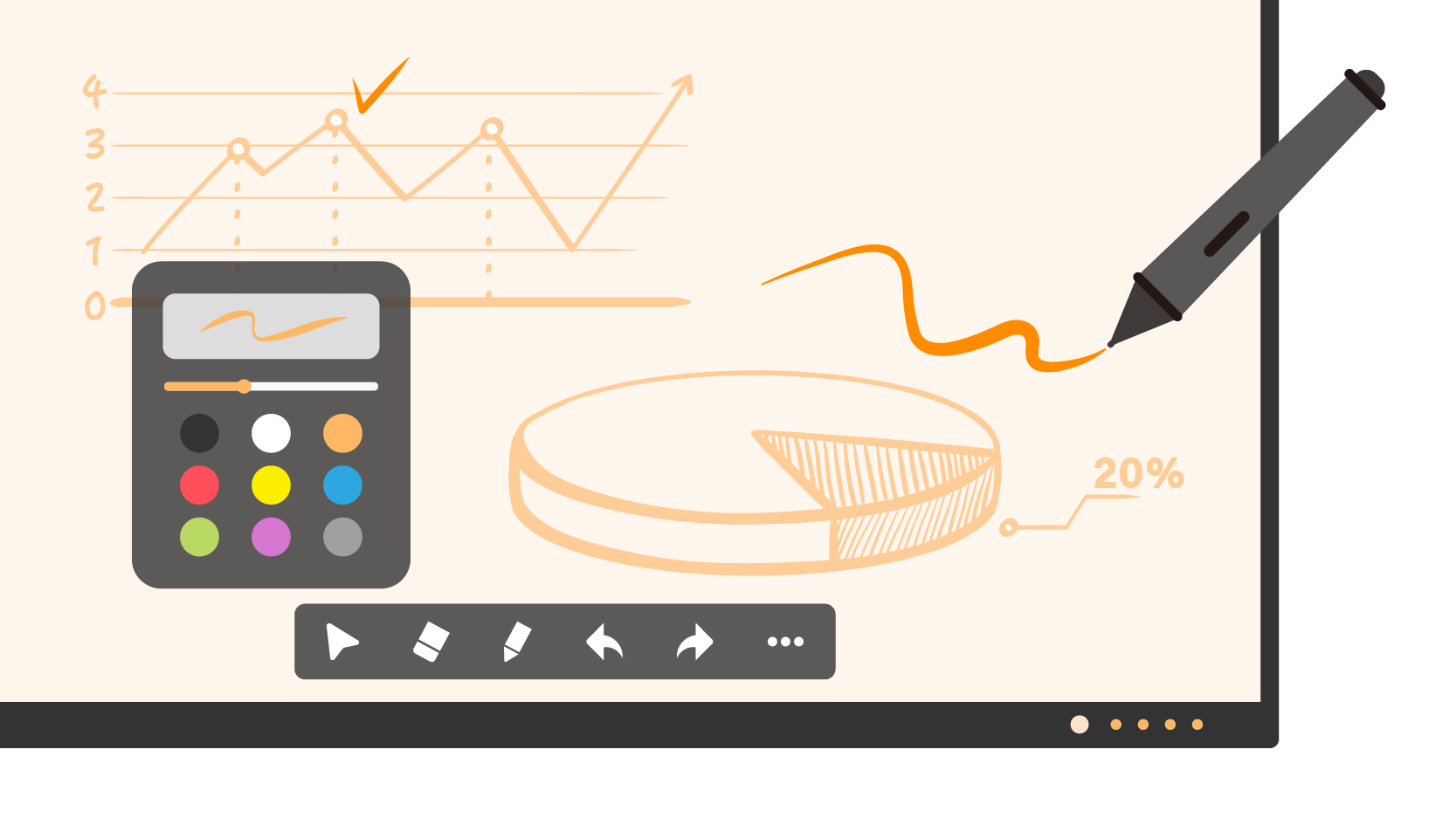
Тестуйте демонстрацію екрана з реальними пристроями та мережею. Керовані ноутбуки й особисті пристрої гостей можуть потребувати різних процедур. Узгодьте з IT гостьовий доступ, сегментацію, дозволи та програмне забезпечення.
Включіть зміну доповідача, повторне з’єднання після сну та повернення до дошки. Задокументуйте просту дротову альтернативу, щоб зустріч могла тривати.
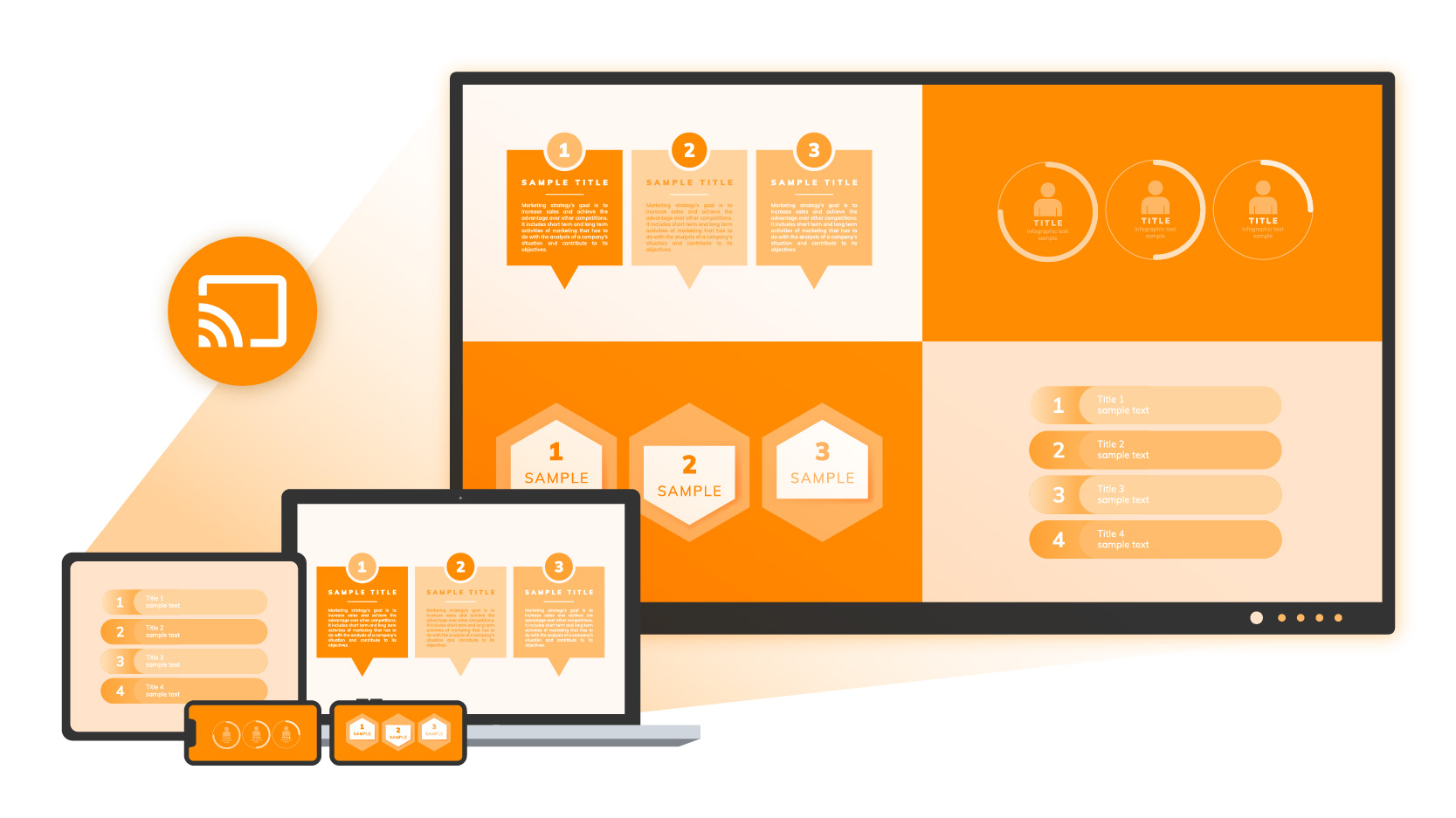
Оцінюйте дисплей, камеру, мікрофони й динаміки як єдину систему. Від їхньої взаємодії залежить досвід віддалених учасників.
| Конфігурація | Що оцінювати |
|---|---|
| Окреме обладнання для конференцій | Використання наявних пристроїв, з’єднання, розміщення камери та керування |
| Інтерактивна панель із вбудованою камерою | Охоплення з місця монтажу, функції та повний аудіовізуальний процес |
Перевірте видимість людей і матеріалів, чутність із запланованих місць і можливість участі. Протестуйте дзвінок із ноутбука, зовнішнього ПК або застосунку дисплея з платформою та обліковими записами замовника.
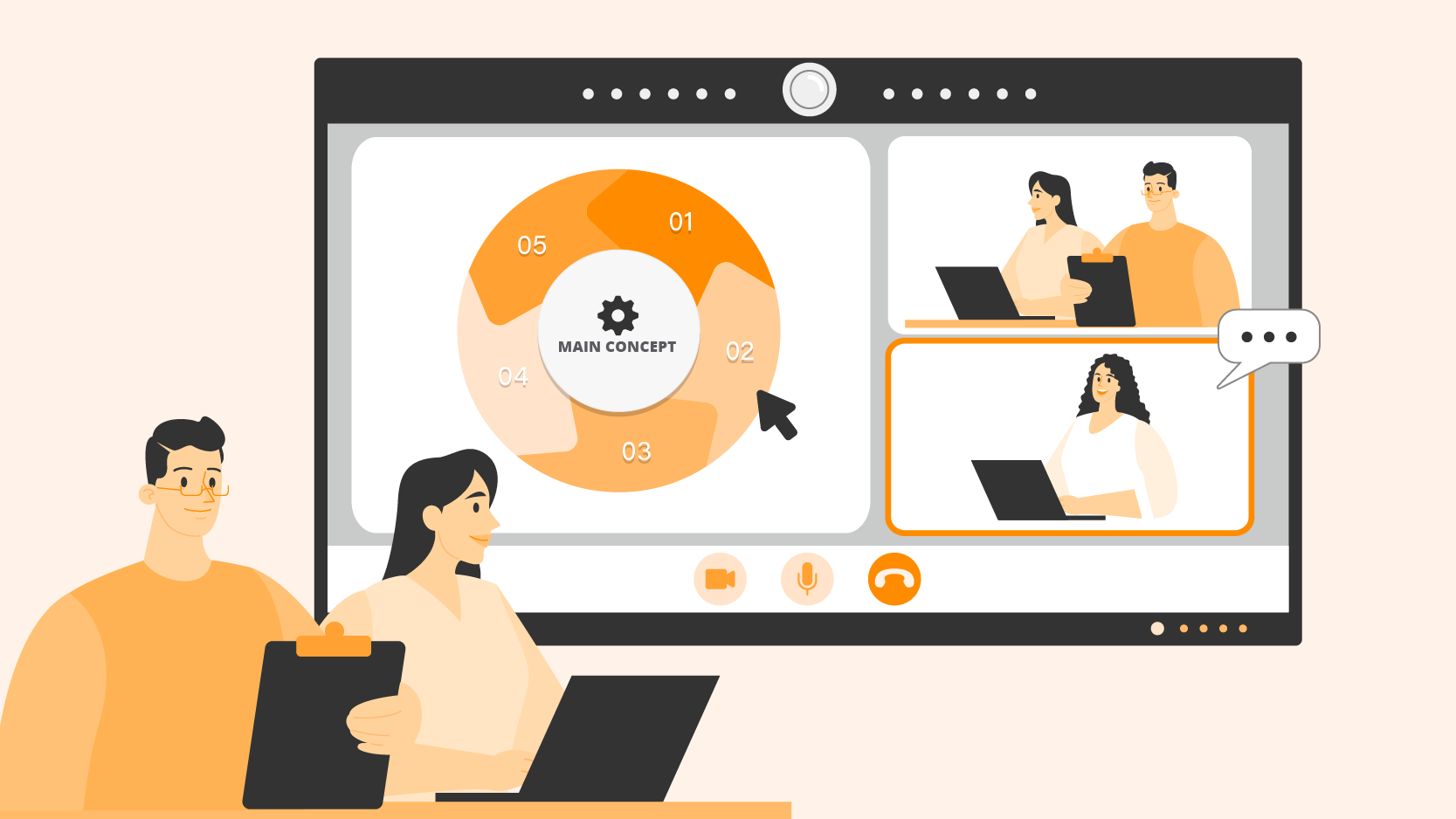
Перетворіть вимоги на перелік моделей. Meetboard 4 Prime поєднує сертифікацію Google EDLA, інтерактивну дошку та бездротовий обмін із вбудованою 4K AI-камерою. Перевірте охоплення та повний аудіовізуальний процес.
| Модель | Діагональ | Що перевірити |
|---|---|---|
| IFP6504P | 65 дюймів | Читабельність, досяжність сенсорної поверхні, камера та простір |
| IFP7504P | 75 дюймів | Місця перегляду, габарити, кріплення та сценарій наради |
| IFP8604P | 86 дюймів | Відстань читання, стіна або візок і сервісний доступ |
Підтвердьте конфігурацію за специфікацією, технічним паспортом та інструкцією монтажу. Перегляньте серію Meetboard 4 Prime.
Визначте відповідальних за налаштування, оновлення й підтримку. Зіставте засоби керування з дозволами та відповідальністю замовника. Врахуйте кріплення, AV-обладнання, можливий OPS, передплати, монтаж, навчання й підтримку на кожну кімнату.
Будуйте приймальні випробування на узгоджених сценаріях; фіксуйте пристрої, кабелі, облікові записи, налаштування та очікувані результати. Передайте інструкції із запуску зустрічей, підключення гостей, поширення й видалення матеріалів та контакт підтримки.
Почніть із завдань, обладнання й застосунків замовника. Порівняйте розмір, співпрацю, підключення, обмін і камеру разом із монтажем, підтримкою та повною вартістю.
Це залежить від матеріалів, відстані, простору та сенсорної роботи. Протестуйте документи із запланованих місць і перевірте габарити, вагу та кріплення.
Врахуйте охоплення, розміщення та наявну AV-систему. Протестуйте потрібну платформу, мікрофони, динаміки та показ матеріалів.
Зберіть план кімнати, сценарії, діагональ, кількість екранів, наявне обладнання, платформу, мережеві вимоги та графік.
Це спільна основа для порівняння конфігурацій, уточнення питань і планування випробувань.
Обговоріть вимоги проєкту або замовте технічну демонстрацію чи перегляньте інтерактивні дисплеї Meetboard.

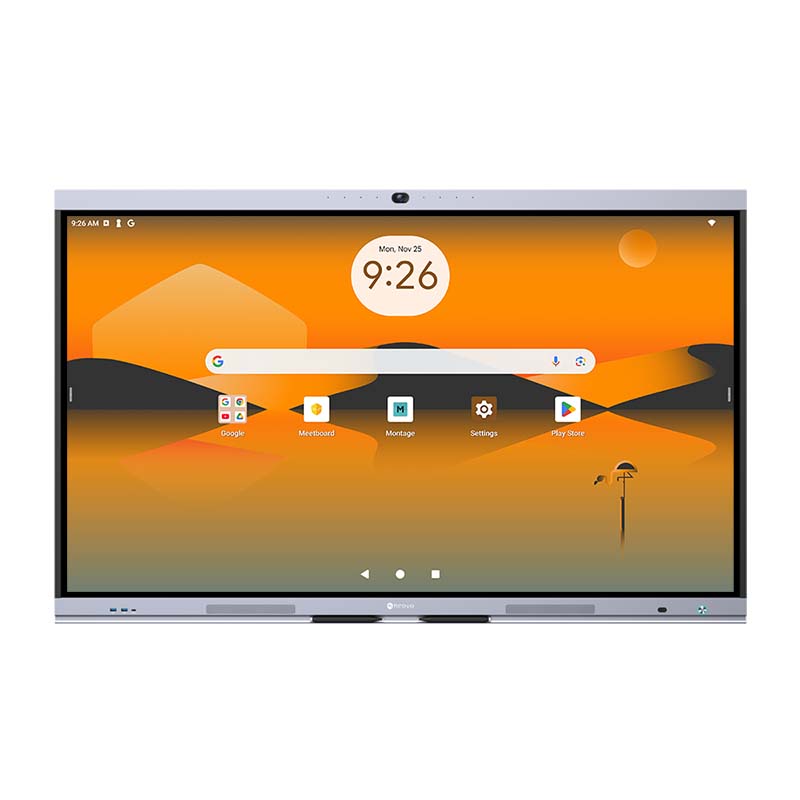


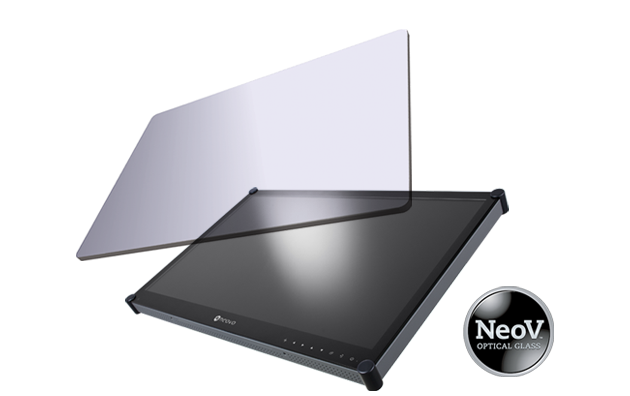 Оптичне скло NeoV™
 Технологія Anti-Burn-in™