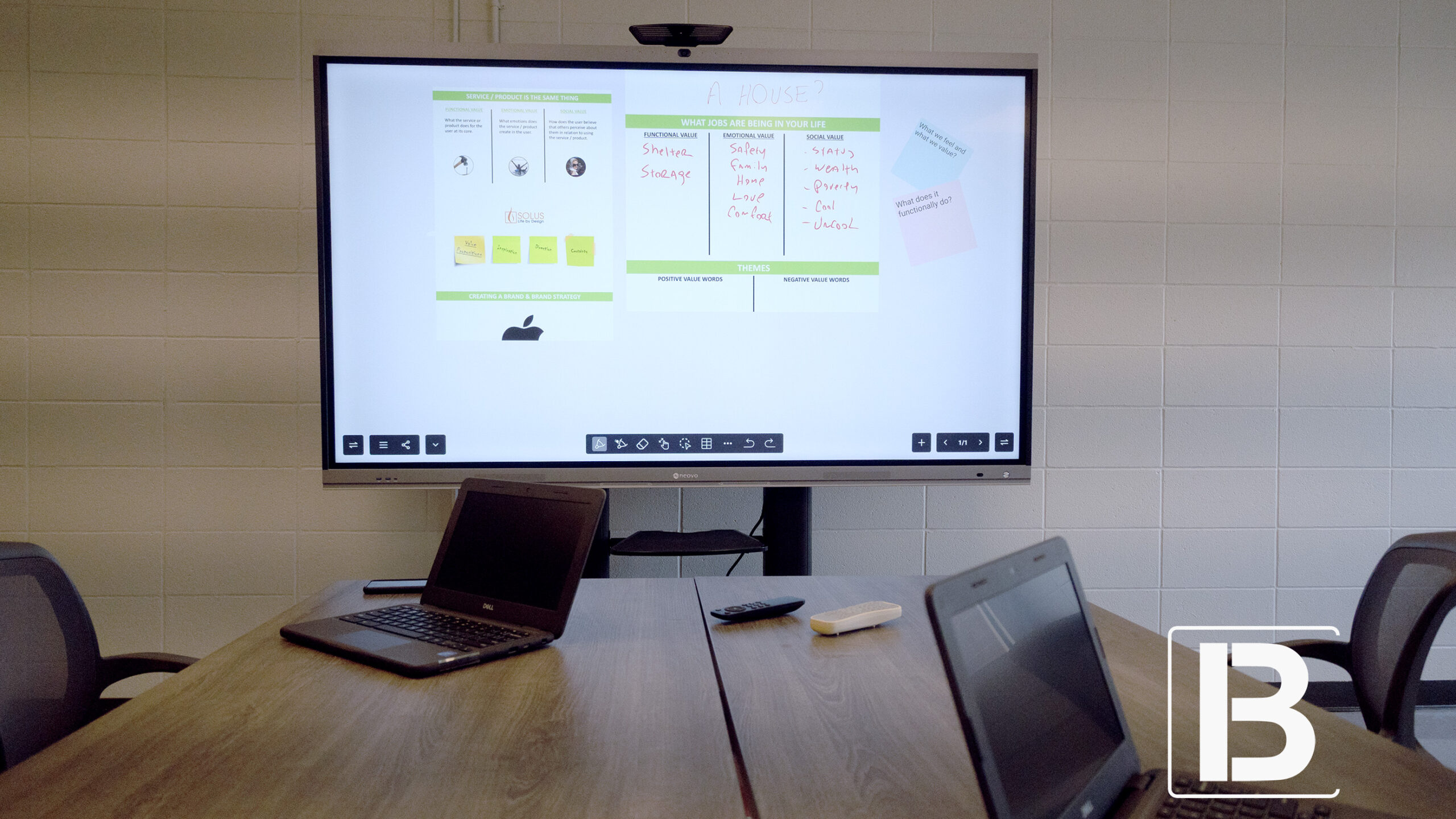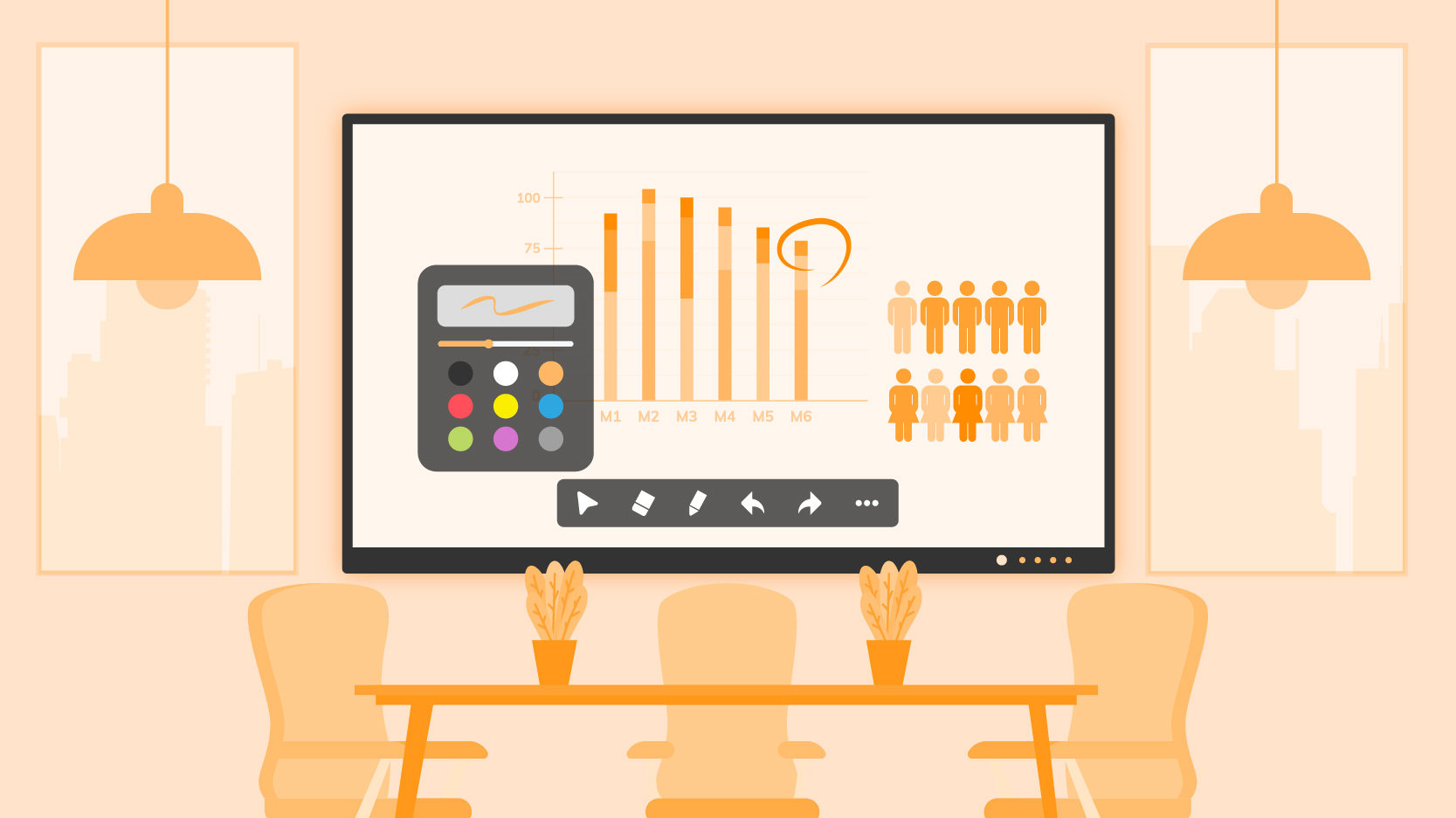
Een interactief scherm kiezen voor kantoor begint bij de werkzaamheden van de gebruikers. Wie een digibord wil kopen voor zakelijke vergaderingen, vergelijkt de inrichting en de totale kosten van de ruimte. Een scherm dat geschikt is voor presentaties vraagt mogelijk aanvullende controle wanneer mensen documenten annoteren, gastapparaten aansluiten of deelnemers op afstand betrekken.
Voor systeemintegratoren en AV/IT-teams staan de eisen van de klant centraal. Deze gids verbindt vergaderprocessen met formaat, toepassingen, aansluitingen, camera en beheer.
Doorloop een gebruikelijke vergadering: wie start, met welk apparaat, hoe worden inhoud en aantekeningen gedeeld en waar komen de resultaten terecht? Neem gasten en deelnemers op afstand mee.
Maak hiervan testbare werkprocessen, zoals een laptop aansluiten, een document presenteren, aantekeningen maken en het resultaat delen. Leg vast welke camera’s, microfoons, luidsprekers, computers en besturingssystemen behouden blijven.
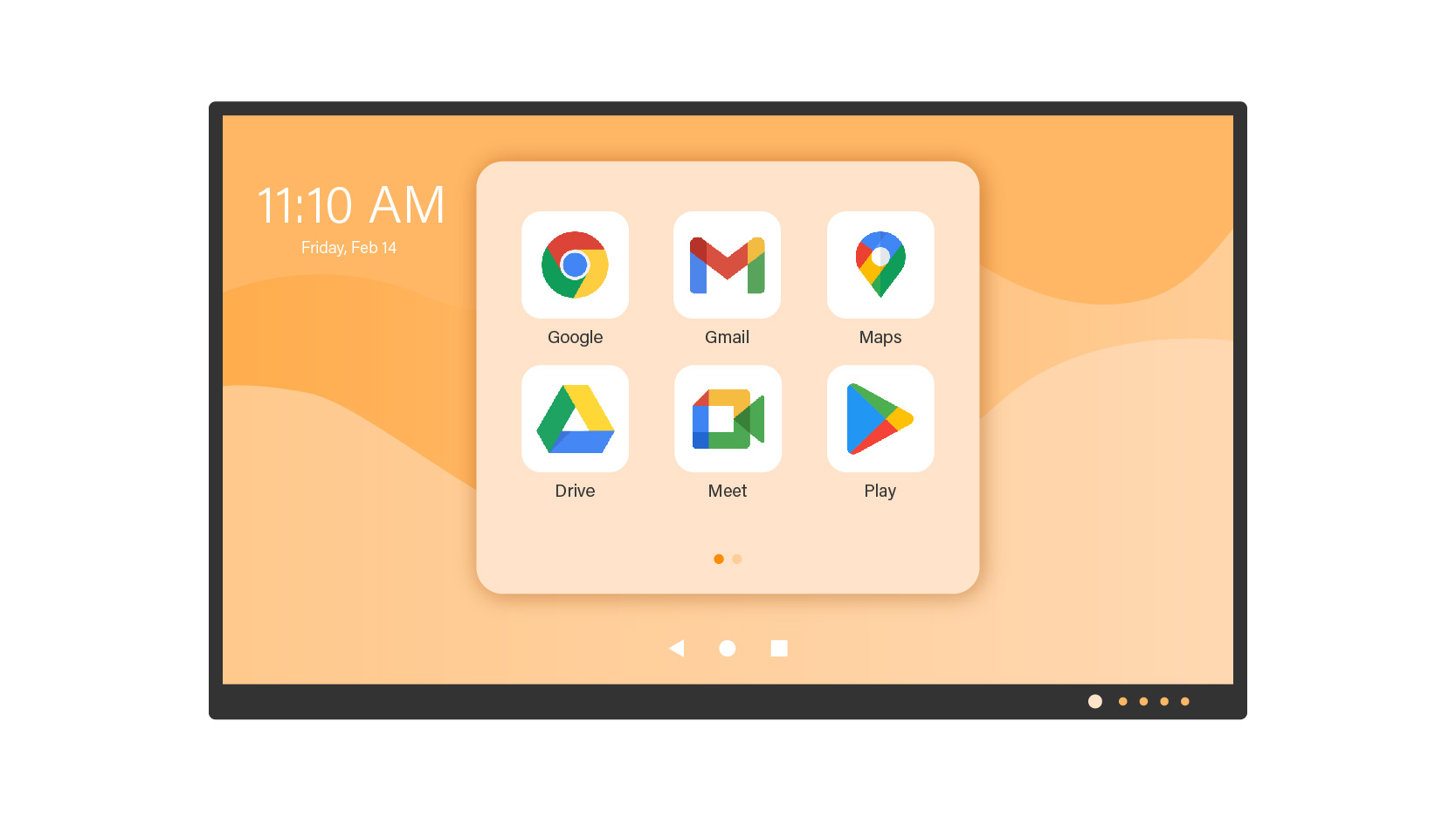
Voor toepassingen op het interactieve scherm beoordeelt u besturingssysteem, beschikbare diensten, ondersteunde functies en abonnementen. Vergelijk Google EDLA met de vergadertaken en het accountbeleid van de klant.
Test bijvoorbeeld het openen van een gedeelde presentatie en het terugkeren naar het whiteboard. Lees ook de Google EDLA-gids voor zakelijke vergaderingen.
Beoordeel presentaties, spreadsheets en technische tekeningen vanaf de dichtstbijzijnde en verste zitplaatsen. Controleer voor aanraakgebruik of de schrijfgebieden goed bereikbaar zijn.
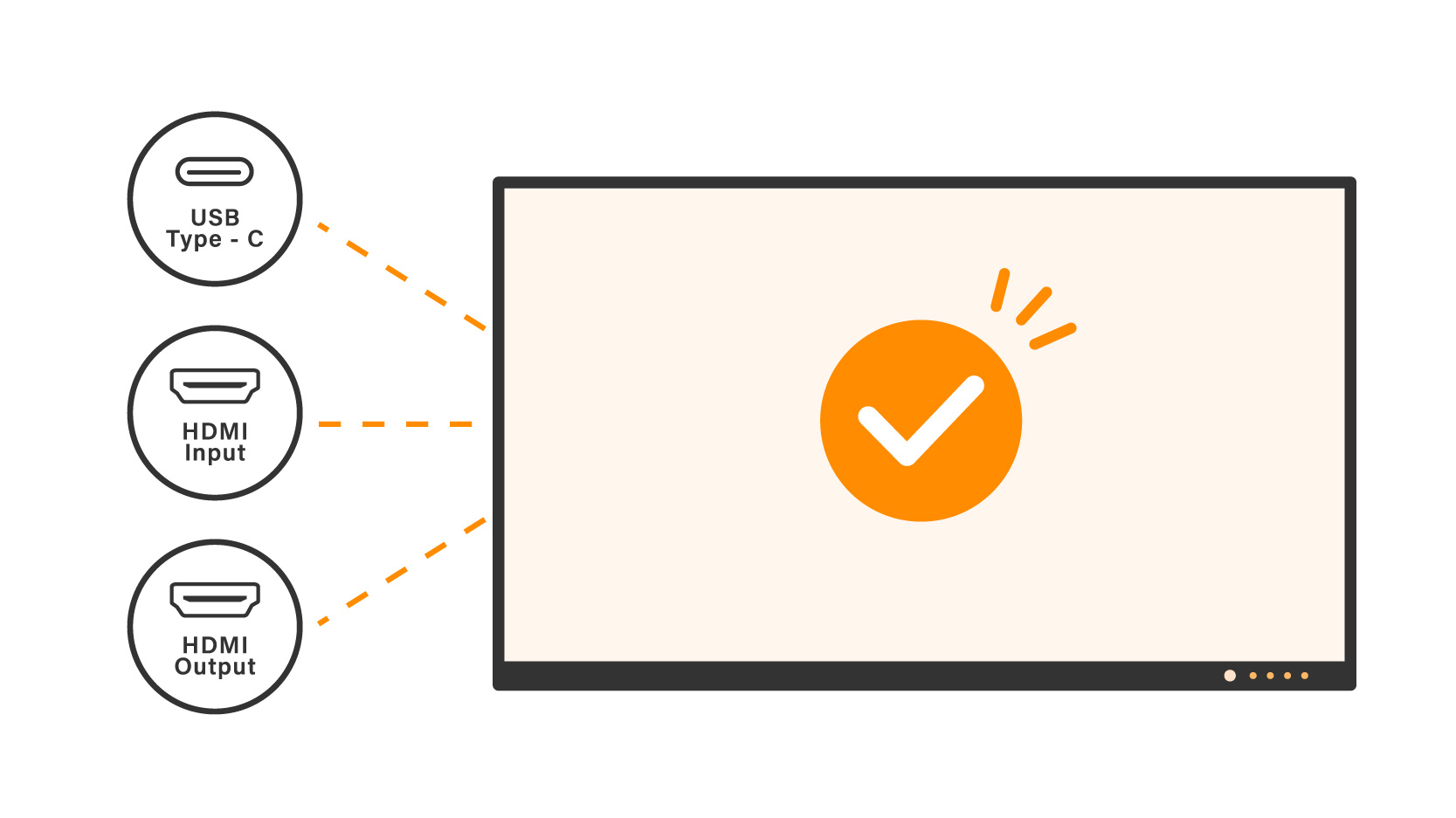
Bekijk afmetingen, gewicht, bevestiging, wand of trolley, voeding, netwerk, kabelroutes en onderhoudstoegang. Video en aanraakbediening kunnen verschillende verbindingen vereisen. Controleer scherm, laptop en kabel, en beoordeel een OPS-computer of externe pc afzonderlijk op hardware, software en aansluitingen.
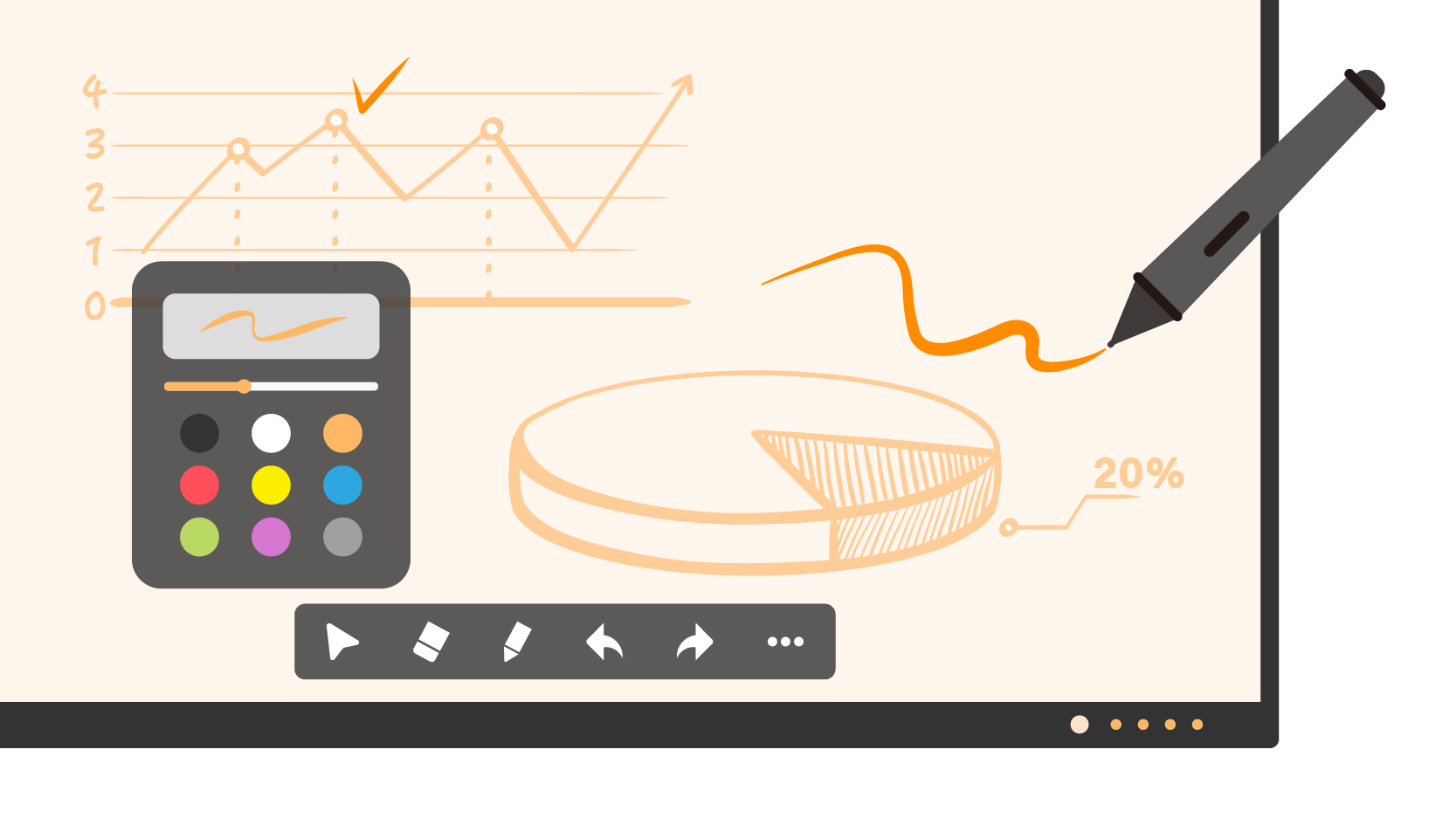
Laat gebruikers een representatief bestand openen, aantekeningen toevoegen, samenwerken, het resultaat exporteren en dit op een ander apparaat terugvinden. Schrijven op een leeg canvas toont slechts een deel van het proces.
Controleer bestandsinhoud, uitvoerformaat en terugvindbaarheid. Spreek af hoe bestanden en accounts na de vergadering worden gewist of bewaard, zodat de volgende groep geen vorige informatie ziet.
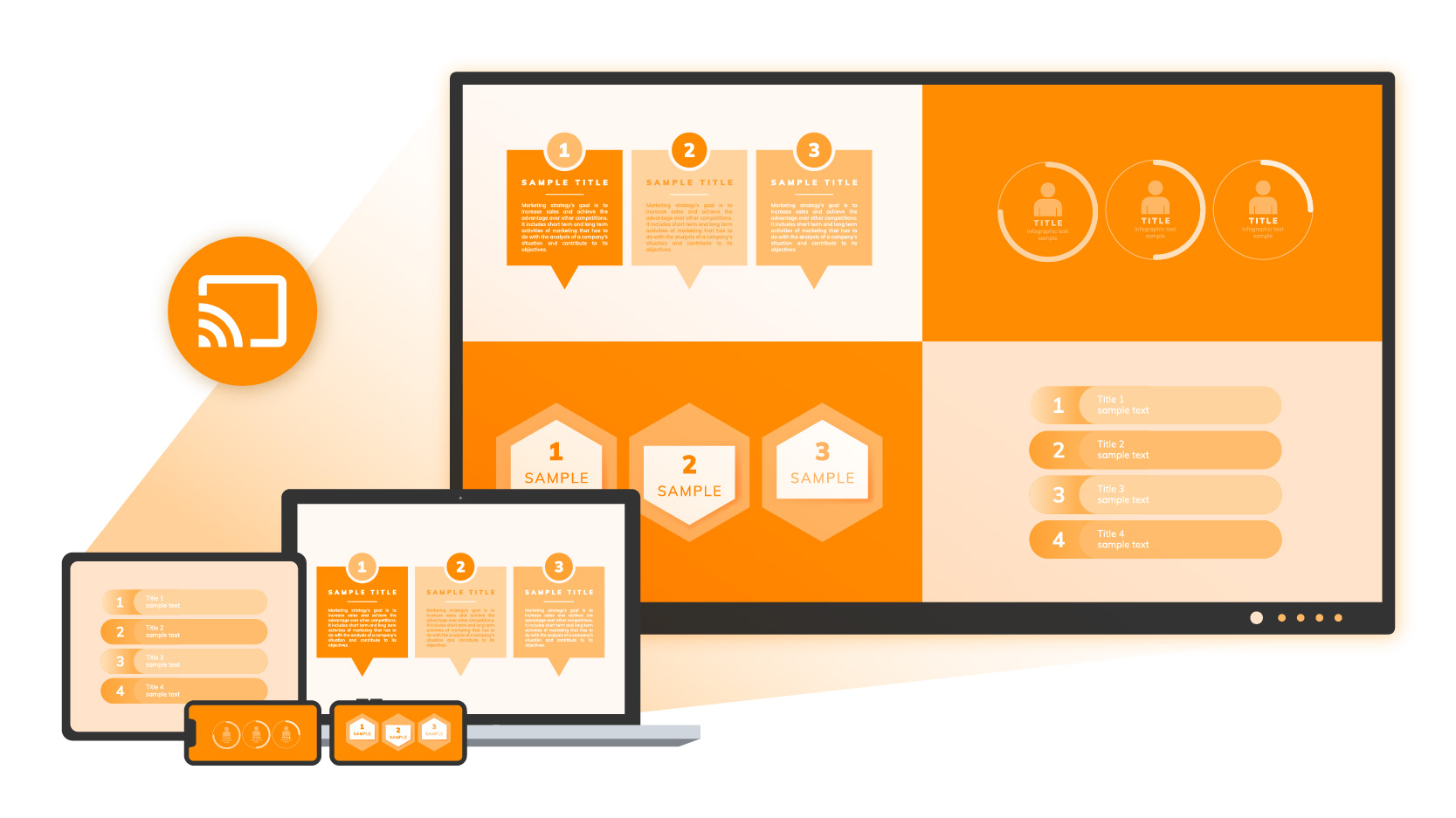
Test schermdelen met de werkelijke apparaten en netwerkvoorwaarden. Beheerde laptops en persoonlijke gastapparaten kunnen andere procedures vereisen. Bespreek gasttoegang, segmentatie, machtigingen en software met IT.
Test wisselende presentatoren, opnieuw verbinden na slaapstand en terugkeren naar het whiteboard. Documenteer een eenvoudige bekabelde terugvaloptie.
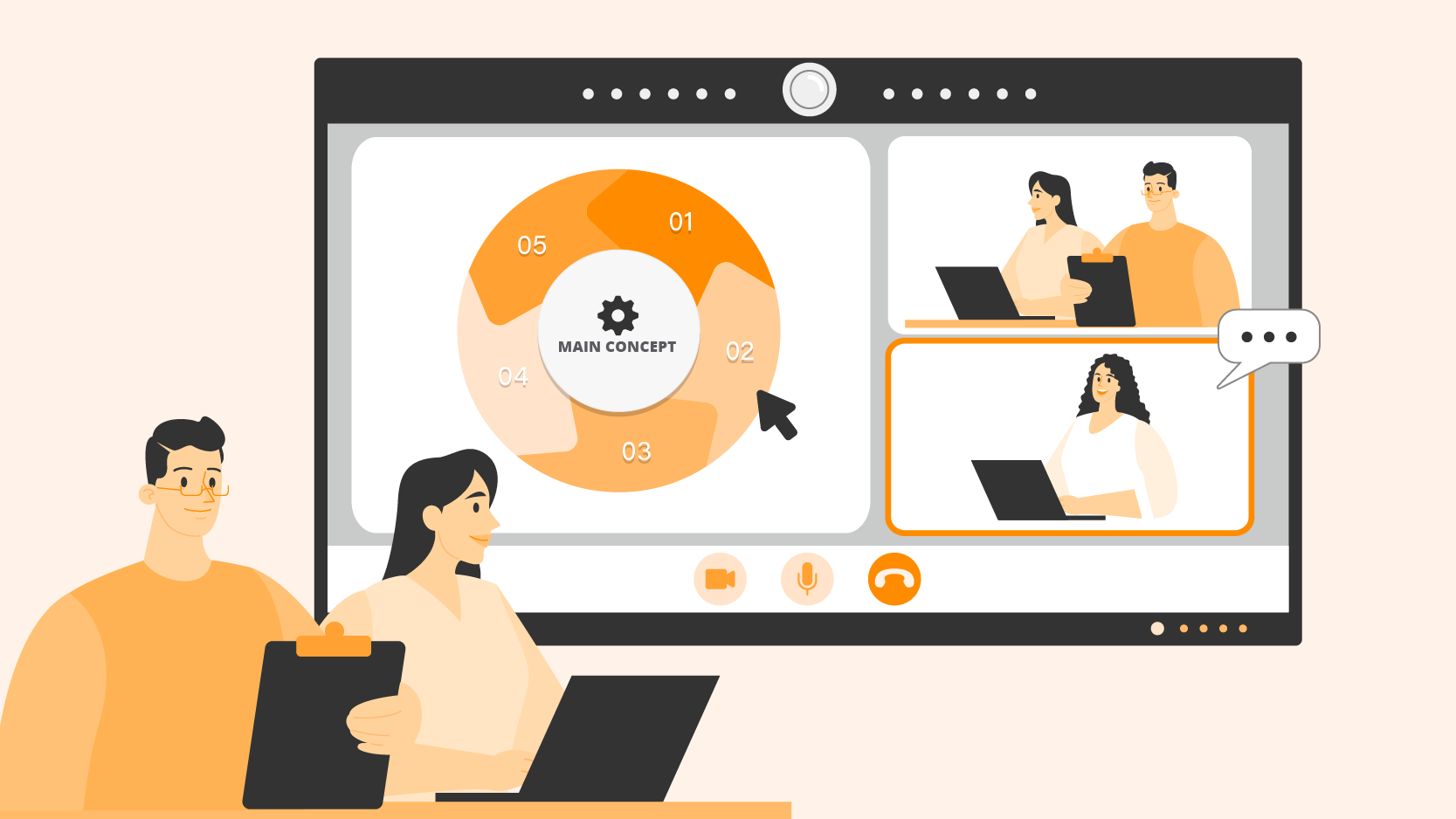
Beoordeel scherm, camera, microfoons en luidsprekers als één opstelling. De ervaring op afstand hangt van het geheel af.
| Configuratie | Beoordelingspunten |
|---|---|
| Afzonderlijk gespecificeerde vergaderapparatuur | Hergebruik, verbindingsroutes, camerapositie en bediening |
| Interactief scherm met ingebouwde camera | Dekking vanaf het scherm, ondersteunde functies en volledige audio-/videowerkwijze |
Controleer of deelnemers mensen en inhoud zien, sprekers horen en kunnen bijdragen. Test of de vergadering via laptop, externe computer of schermapp verloopt met het platform en de accounts van de klant.
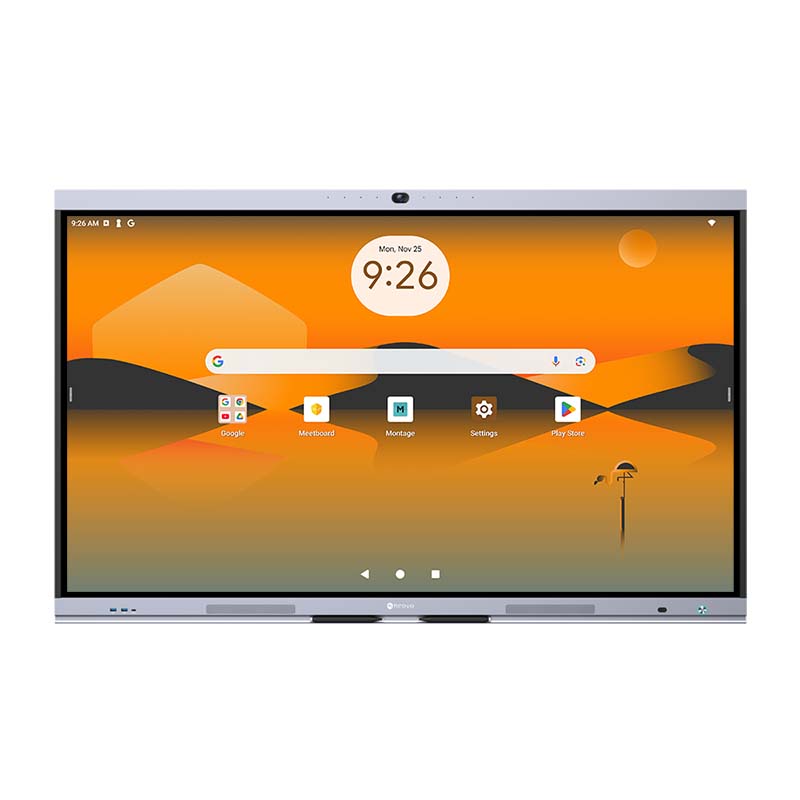
Vertaal de eisen naar een modellijst. Meetboard 4 Prime combineert Google EDLA-certificering, interactief whiteboard en draadloos delen met een ingebouwde 4K AI-camera. Controleer dekking en de volledige audio-/videowerkwijze.
| Model | Formaat | Te controleren |
|---|---|---|
| IFP6504P | 65 inch | Leesbaarheid, aanraakbereik, camera en installatieruimte |
| IFP7504P | 75 inch | Kijkposities, afmetingen, montage en vergaderproces |
| IFP8604P | 86 inch | Leesafstand, wand of trolley en onderhoudstoegang |
Bevestig de configuratie met specificaties, datasheet en installatie-informatie. Bekijk de Meetboard 4 Prime-serie.
Leg vast wie configureert, bijwerkt en ondersteunt. Vergelijk beheertools met machtigingen en verantwoordelijkheden van de klant. Neem montage, AV-apparatuur, eventuele OPS-computer, abonnementen, installatie, training en ondersteuning mee in de kosten per ruimte.
Baseer acceptatietests op de afgesproken werkprocessen en documenteer apparaten, kabels, accounts, instellingen en verwachte resultaten. Lever instructies voor vergaderen, gastapparaten, delen en wissen, met een ondersteuningscontact.
Begin bij taken, bestaande apparatuur en toepassingen. Vergelijk formaat, samenwerking, aansluitingen, draadloos delen en camera, inclusief installatie, ondersteuning en totale kosten.
Dat hangt af van inhoud, kijkafstand, ruimte en aanraakgebruik. Test representatieve documenten vanaf de bedoelde zitplaatsen en controleer afmetingen, gewicht en montage.
Beoordeel dekking, plaatsing en bestaande AV-systemen. Test de configuratie met het vergaderplatform, microfoons, luidsprekers en gedeelde inhoud.
Verzamel ruimte-indeling, werkprocessen, formaat, aantallen, bestaande apparatuur, vergaderplatform, netwerkvereisten en planning.
Dit geeft het projectteam een gezamenlijke basis voor vergelijken, vragen oplossen en acceptatietests plannen.
Bespreek uw projectvereisten of vraag een technische demo aan, of ontdek alle Meetboard-schermen.



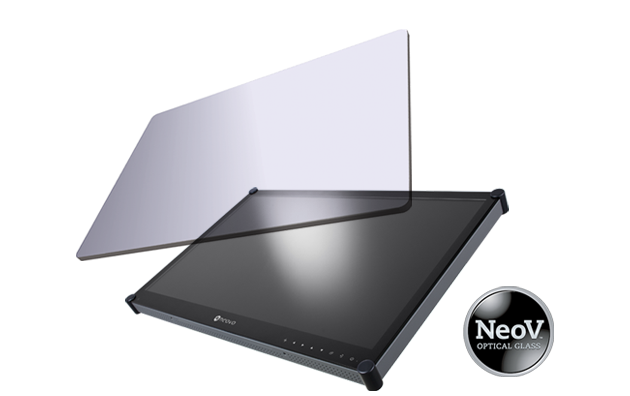 NeoV™ Optical Glass Screen
 Anti-Burn-in™ Technology