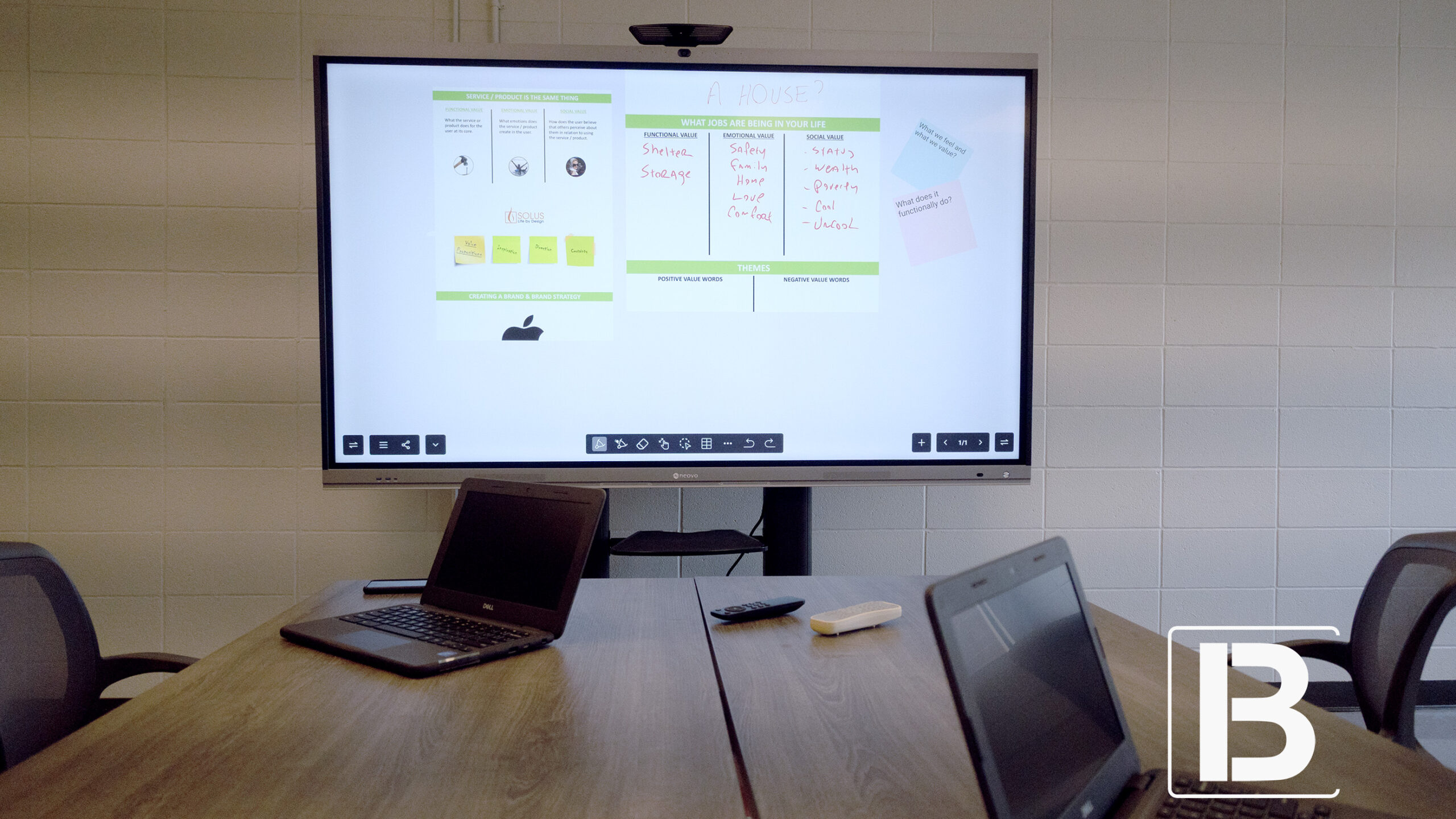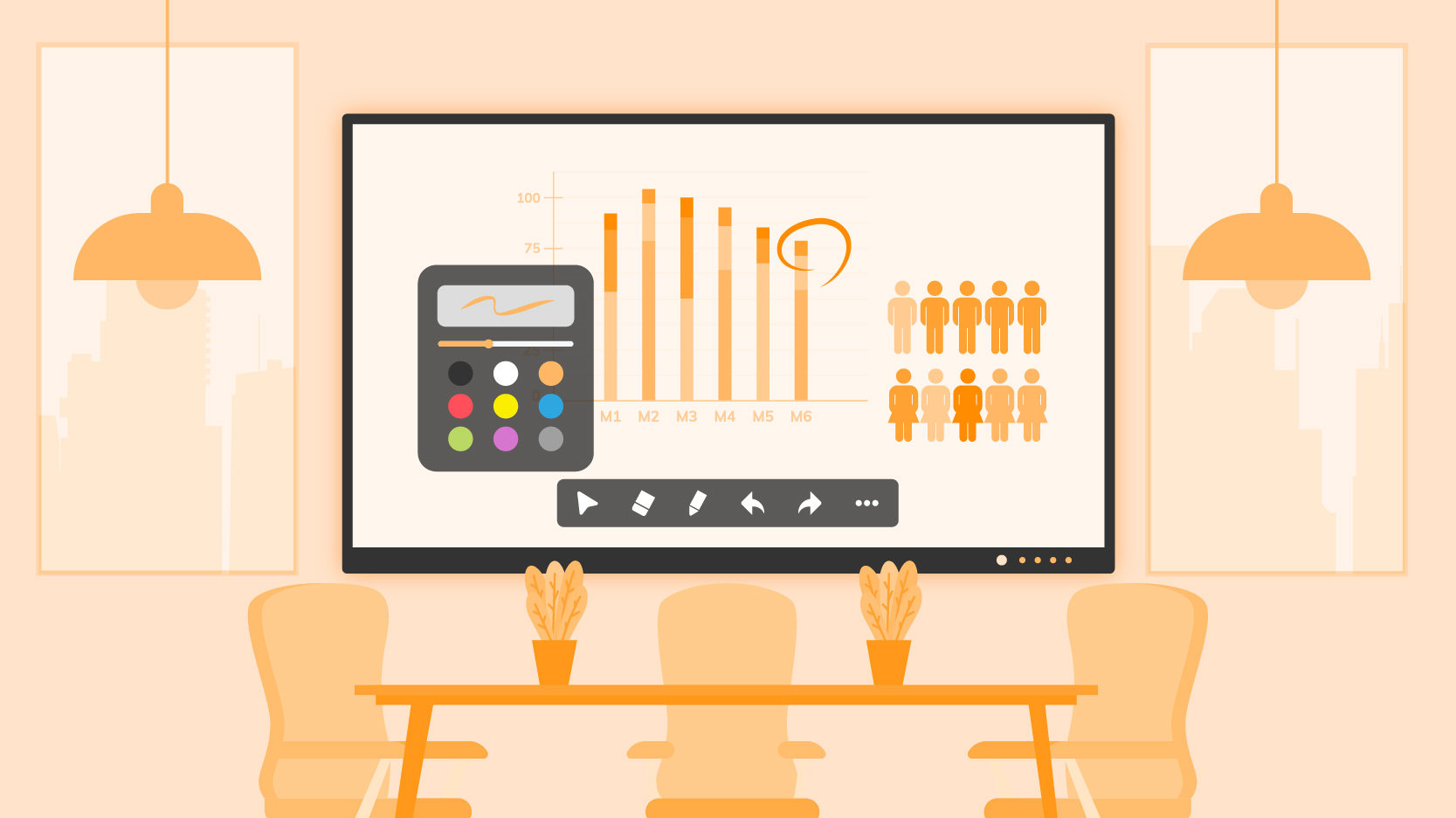
Ein digitales Whiteboard fürs Büro sollte zu den tatsächlichen Besprechungsabläufen passen. Ein interaktives Display für Präsentationen muss nicht automatisch alle Anforderungen beim gemeinsamen Kommentieren, Anschließen von Gastgeräten oder bei hybriden Meetings erfüllen.
Dieser Leitfaden unterstützt Systemintegratoren und AV/IT-Teams dabei, ein interaktives Display für Firmen zu kaufen und Größe, Anwendungen, Anschlüsse, Kamera und Betrieb anhand konkreter Aufgaben zu prüfen.
Gehen Sie ein typisches Meeting mit dem Kunden durch: Wer startet es und mit welchem Gerät? Wie werden Inhalte präsentiert und kommentiert? Wie können Gäste und externe Teilnehmer beitragen und wo werden Ergebnisse gespeichert?
Formulieren Sie überprüfbare Abläufe, etwa Laptop verbinden, Dokument präsentieren, annotieren und Ergebnis teilen. Erfassen Sie vorhandene Kameras, Mikrofone, Lautsprecher, Computer und Steuerungen, die weiterverwendet werden sollen.
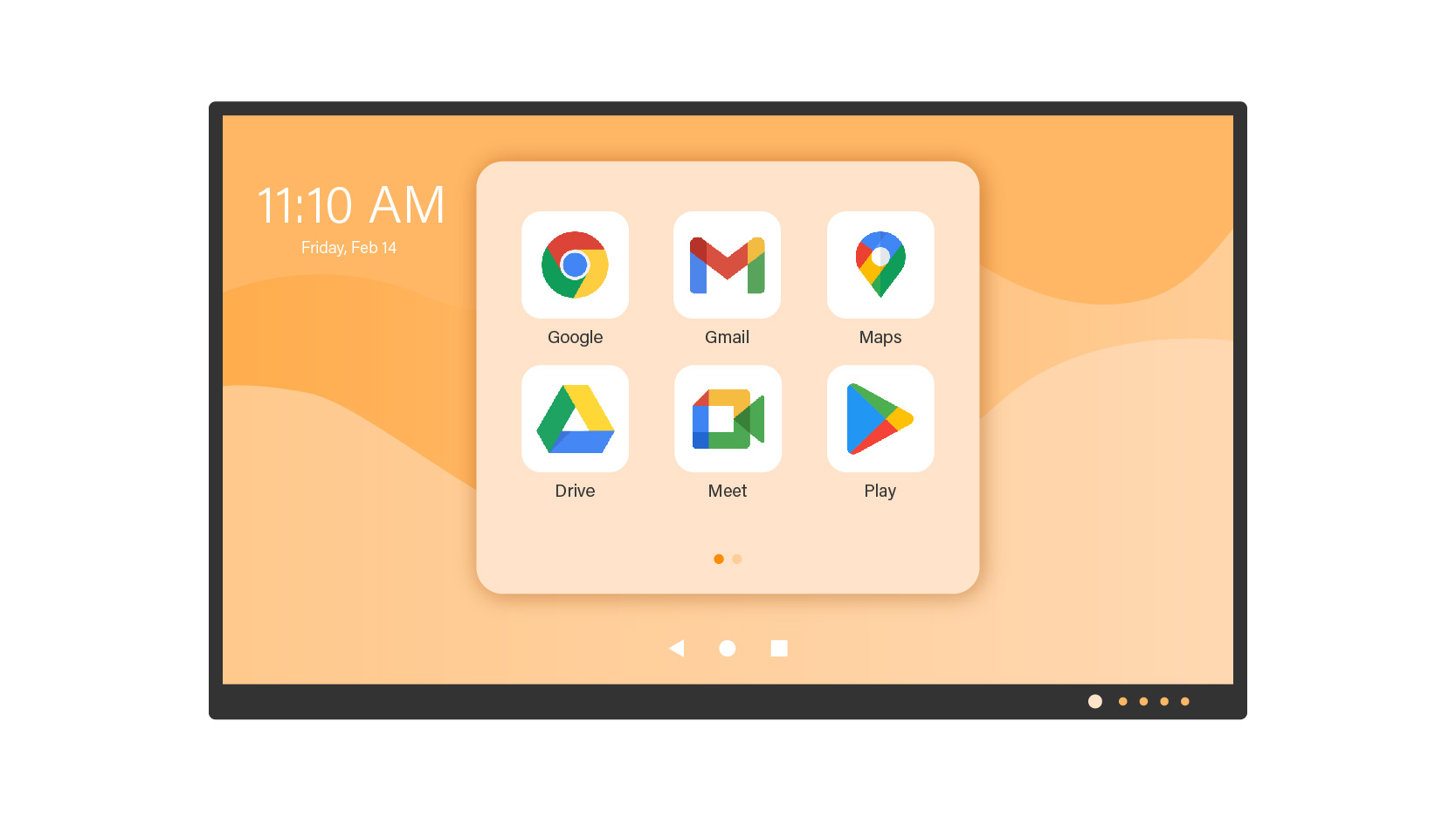
Wenn Anwendungen direkt auf dem Display genutzt werden sollen, vergleichen Sie Betriebssystem, verfügbare Google-Dienste, Funktionen und Abonnements mit Aufgaben und Kontorichtlinien des Kunden. Testen Sie beispielhaft das Öffnen einer geteilten Präsentation und die Rückkehr zum Whiteboard.
Weitere Hinweise enthält der Leitfaden zu Google EDLA für Geschäftstreffen.
Prüfen Sie Präsentationen, Tabellen und Zeichnungen von den nächst- und weitestgelegenen Sitzplätzen. Für Touch-Aufgaben muss der benötigte Schreibbereich gut erreichbar sein.
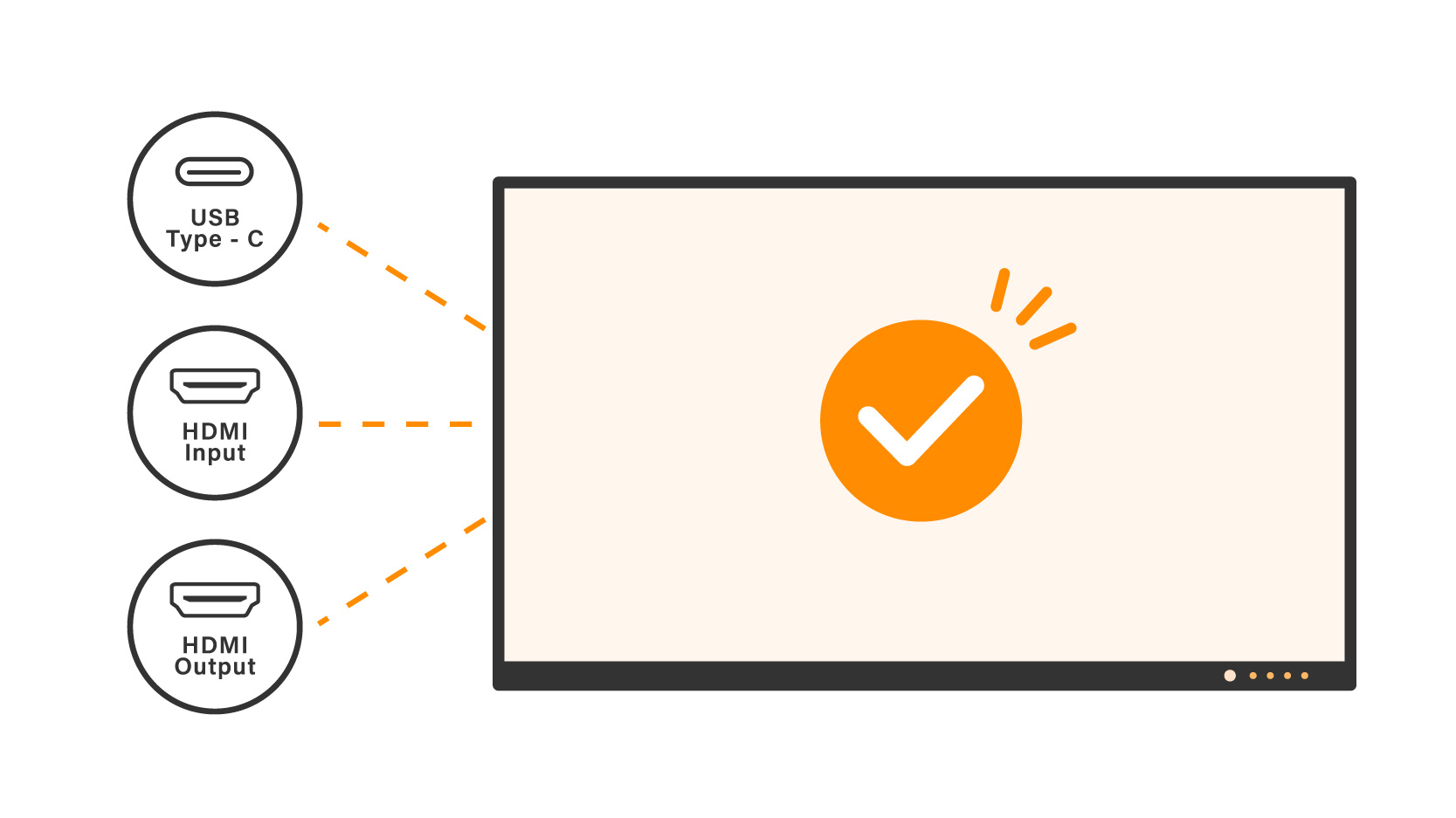
Kontrollieren Sie Abmessungen, Gewicht, Wand oder Rollwagen, Montage, Strom, Netzwerk, Kabelwege und Wartungszugang. Bild und Touch können unterschiedliche Verbindungen benötigen. Prüfen Sie Display, Laptop und Kabel sowie gegebenenfalls OPS- oder externen Raum-PC separat.
Lassen Sie Nutzer eine typische Datei öffnen, Anmerkungen hinzufügen, zusammenarbeiten, das Ergebnis exportieren und auf einem anderen Gerät wiederfinden. Ein Test auf einer leeren Fläche zeigt nur einen Teil des Arbeitsablaufs.
Kontrollieren Sie Inhalt, Format und Auffindbarkeit. Vereinbaren Sie, wie Dateien und Konten nach dem Meeting gelöscht oder aufbewahrt werden, damit die nächste Gruppe keinen Zugriff auf vorherige Inhalte erhält.
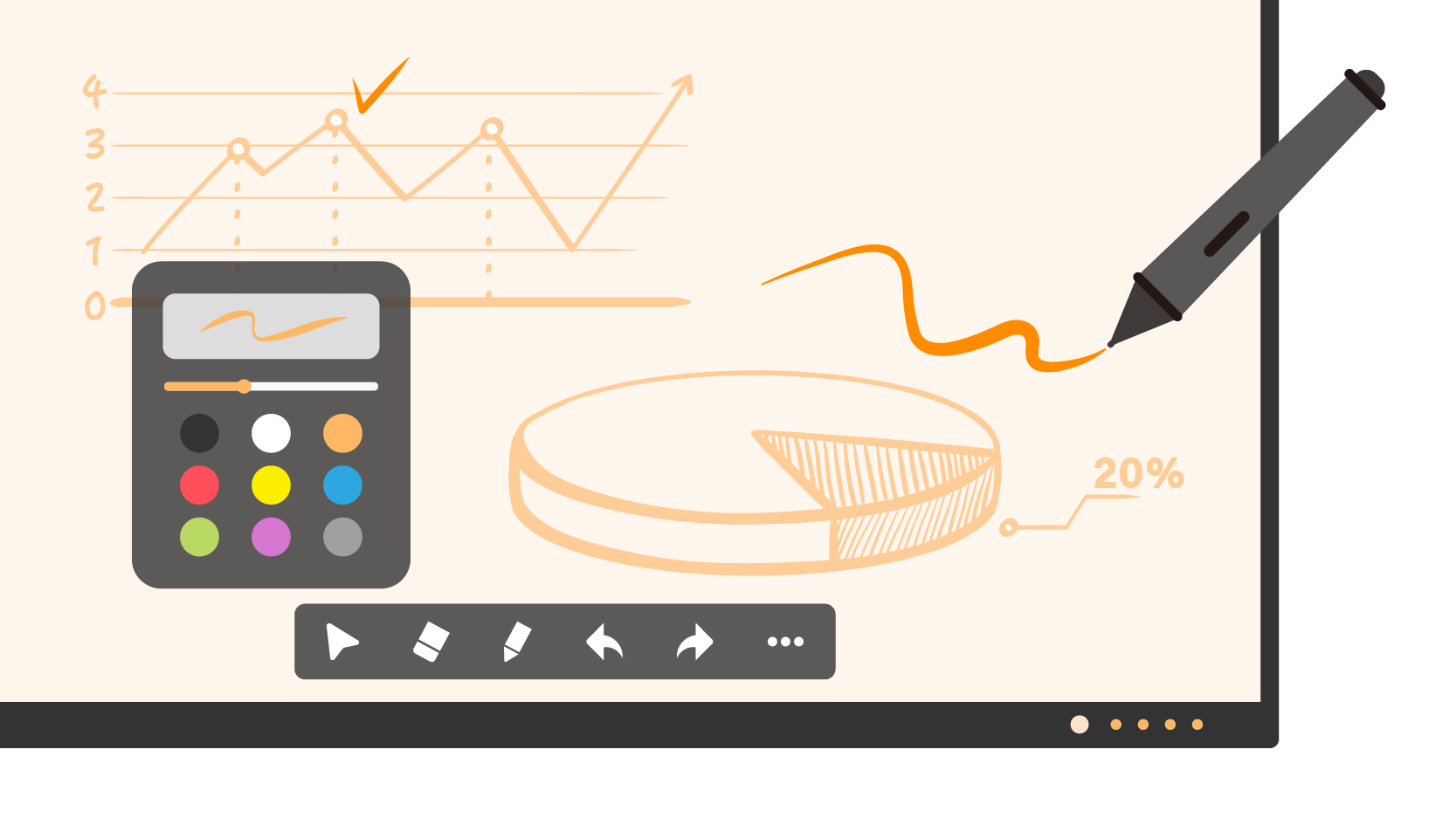
Testen Sie die Bildschirmfreigabe mit den tatsächlich verwendeten Geräten und Netzwerkbedingungen. Verwaltete Laptops und private Gastgeräte können verschiedene Verfahren benötigen. Stimmen Sie Gastzugang, Netzwerksegmentierung, Berechtigungen und Software mit der IT ab.
Prüfen Sie auch den Wechsel zwischen Vortragenden, die erneute Verbindung nach dem Ruhezustand und die Rückkehr zum Whiteboard. Dokumentieren Sie eine einfache kabelgebundene Alternative.
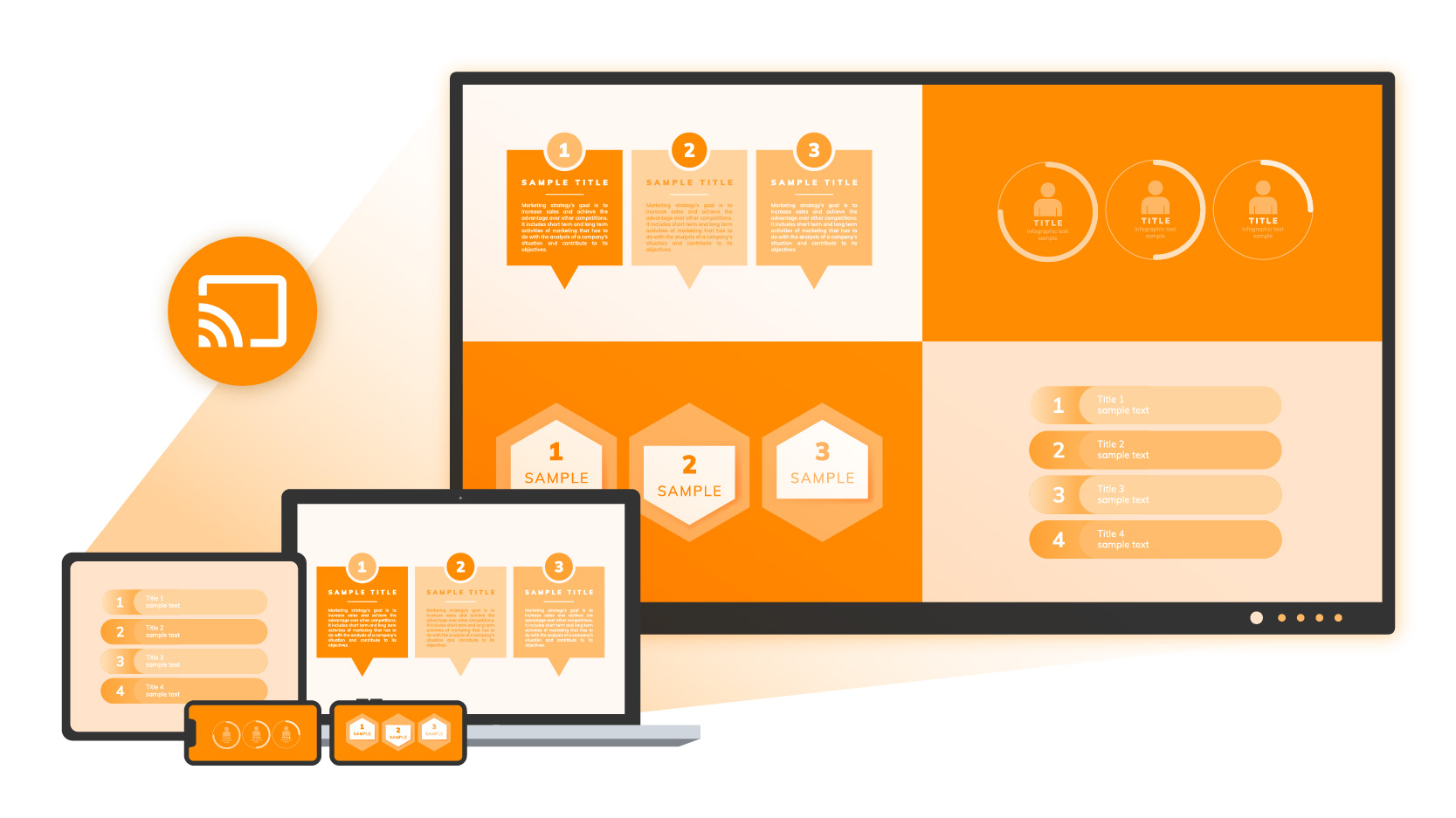
Bewerten Sie Display, Kamera, Mikrofone und Lautsprecher als Gesamtsystem. Die Erfahrung der entfernten Teilnehmer hängt vom Zusammenspiel ab.
| Konfiguration | Prüfschwerpunkte |
|---|---|
| Separat ausgewählte Konferenztechnik | Vorhandene Geräte, Anschlusswege, Kameraposition und Bedienung |
| Interaktives Display mit integrierter Kamera | Erfassungsbereich, unterstützte Funktionen und vollständiger Audio-/Videoablauf |
Prüfen Sie, ob entfernte Teilnehmer Personen und Inhalte sehen, Sprecher hören und beitragen können. Testen Sie die Durchführung über Laptop, externen Computer oder Display-App mit der vorgesehenen Plattform und den Konten.
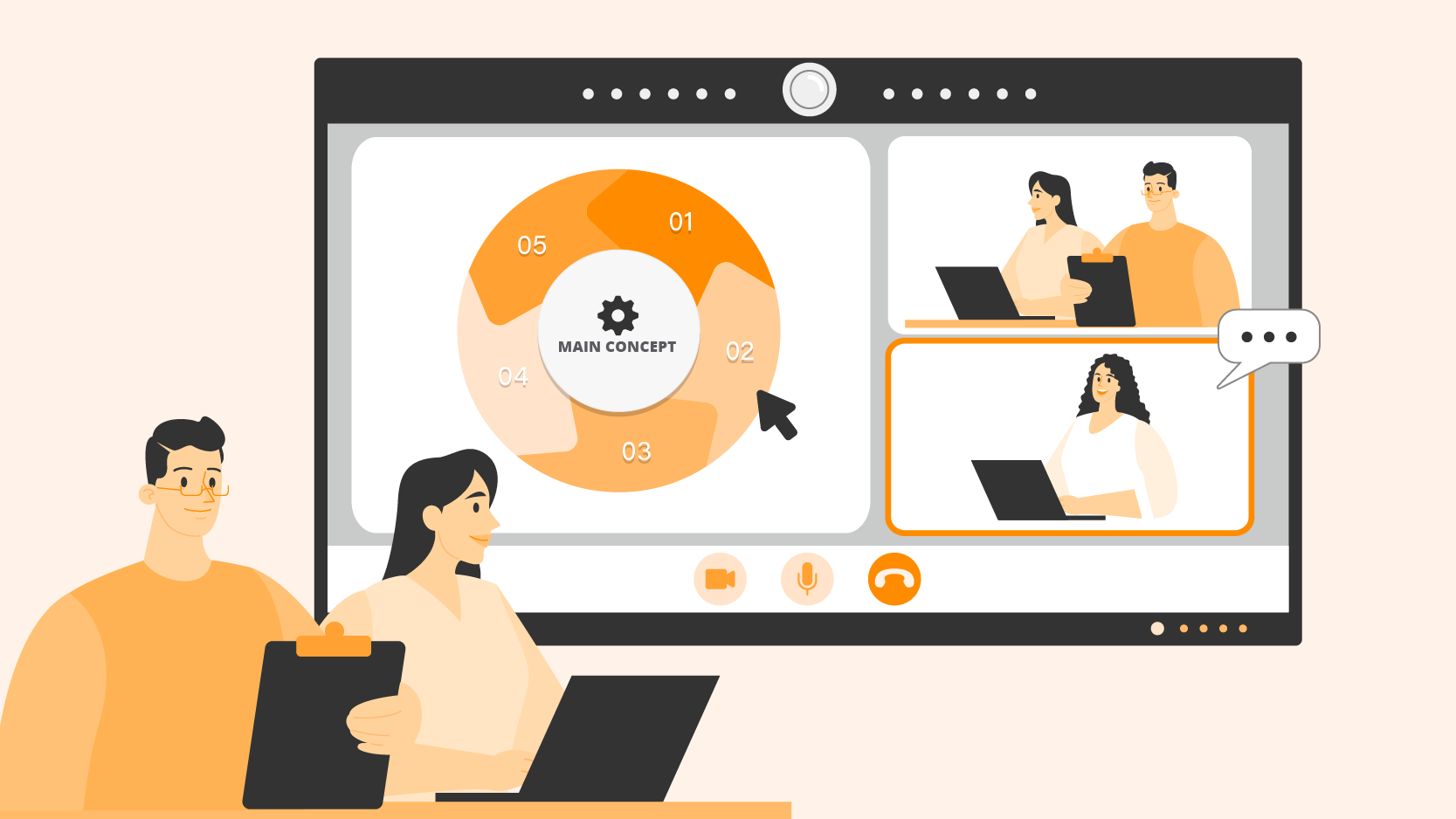
Leiten Sie aus den Raumanforderungen eine Modellauswahl ab. Meetboard 4 Prime verbindet Google EDLA, Whiteboard und drahtloses Teilen mit einer integrierten 4K-KI-Kamera. Prüfen Sie Kamerabereich und vollständigen Audio-/Videoablauf.
| Modell | Größe | Prüfen |
|---|---|---|
| IFP6504P | 65 Zoll | Lesbarkeit, Touch-Reichweite, Kamera und Montage |
| IFP7504P | 75 Zoll | Sichtpositionen, Abmessungen und Meeting-Ablauf |
| IFP8604P | 86 Zoll | Lesedistanz, Wand oder Rollwagen und Wartungszugang |
Bestätigen Sie die Konfiguration anhand von Datenblatt und Installationshinweisen. Weitere Informationen bietet die Meetboard 4 Prime Serie.
Die Kosten für ein interaktives Whiteboard umfassen je nach Projekt Montage, zusätzliche AV-Technik, OPS-Computer, Softwareabonnements, Installation, Schulung und Support. Klären Sie, wer Geräte konfiguriert, aktualisiert und betreut.
Planen Sie Abnahmetests anhand der vereinbarten Abläufe. Dokumentieren Sie Geräte, Kabel, Konten und Einstellungen sowie Anleitungen für Gastgeräte, Ergebnisfreigabe und das Löschen von Inhalten.
Beginnen Sie mit Aufgaben, vorhandener Technik und Anwendungen. Vergleichen Sie Größe, Zusammenarbeit, Anschlüsse, drahtlose Freigabe und Kamera sowie Installation und laufende Kosten.
Das hängt von Inhalt, Sichtabstand, Platz und Touch-Nutzung ab. Prüfen Sie typische Dokumente von den vorgesehenen Sitzplätzen und kontrollieren Sie Gewicht und Montage.
Bewerten Sie Kamerabereich, Position und vorhandene AV-Systeme. Testen Sie die Lösung mit Plattform, Mikrofonen, Lautsprechern und Inhaltsfreigabe.
Halten Sie Raumlayout, Abläufe, Größe, Stückzahl, vorhandene Geräte, Konferenzplattform, Netzwerkanforderungen und Zeitplan fest. So kann das Projektteam Konfigurationen vergleichen und Abnahmetests planen.
Besprechen Sie Ihre Projektanforderungen oder fragen Sie eine technische Demo an, oder entdecken Sie alle Meetboard-Displays.

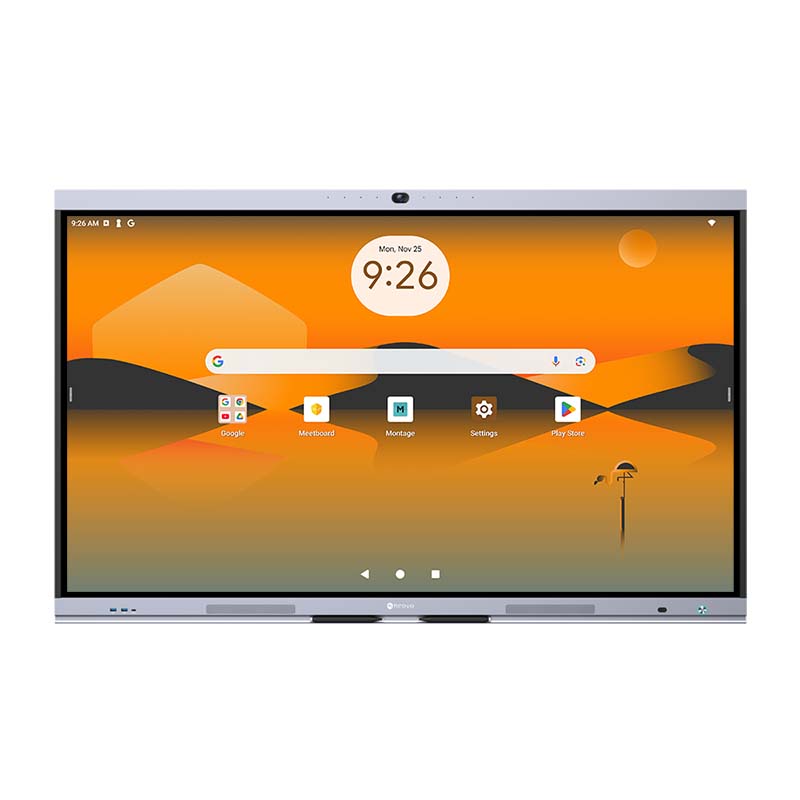


 NeoV™ Optisches Glas-Display
 Anti-Burn-in™ Technologie