


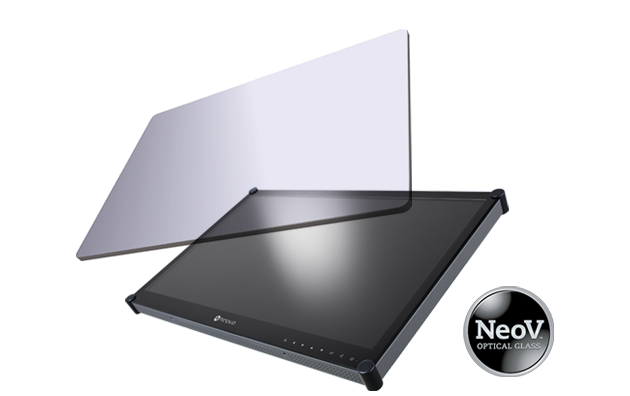
 NeoV™ Optical Glass Screen
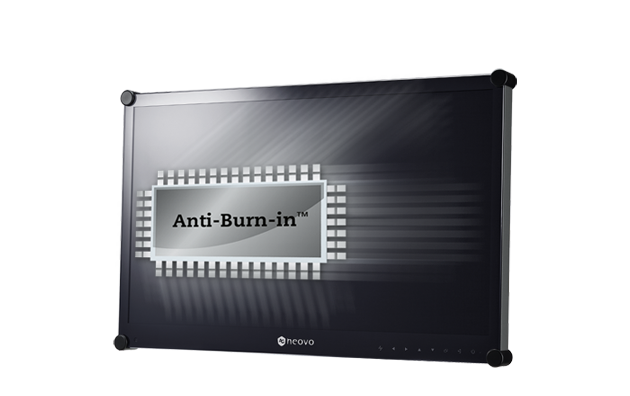 Anti-Burn-in™ Technology
Tutorial Video


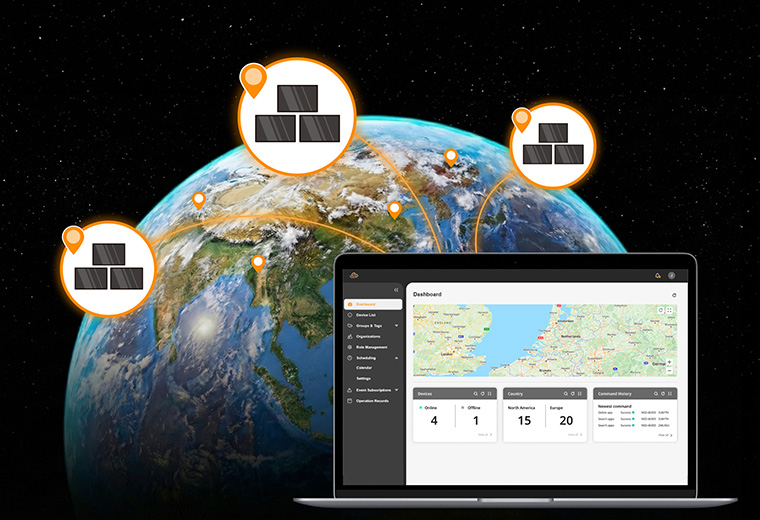
Neovo Manager webalapú irányítást kínál, lehetővé téve, hogy közvetlenül bármely böngészőből kezelje az összes AG Neovo Android kijelzőt. Egyszerűen jelentkezzen be, párosítsa eszközeit, és kezdje el a távoli kezelést azonnal—telepítés nem szükséges.

Távolról kezelje több kijelzőt egyszerre egyetlen felhőalapú platformról. Spóroljon időt a konfigurálás, a megfigyelés és a rutin karbantartás során.
Nézze meg az eszköz állapotát és az élő képernyőtartalmat bárhonnan. Hibaelhárítás valós idejű láthatósággal és azonnali távoli beállításokkal.
Kövesse nyomon a kulcsfontosságú eszközmetrikákat és automatizálja a rutin műveleteket—tápkapcsolás, újraindítás és bemeneti forrás ütemezése—konzisztens teljesítmény érdekében minden Android kijelzőn.
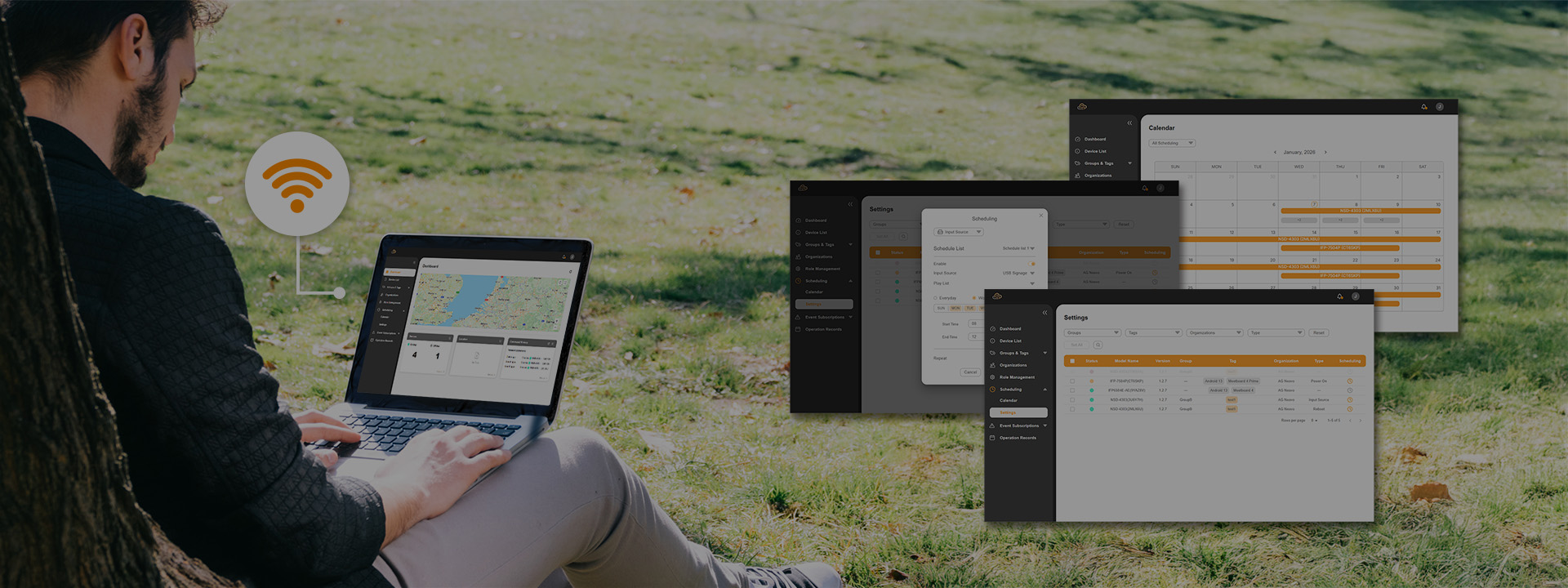
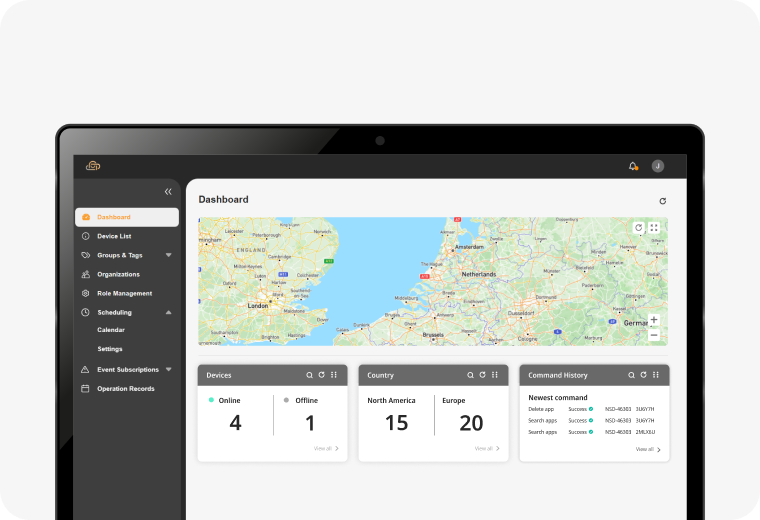
Lássa az összes eszköz állapotát és kulcsfontosságú információit világosan rendszerezve—így azonnal tudja, hova kell összpontosítania.
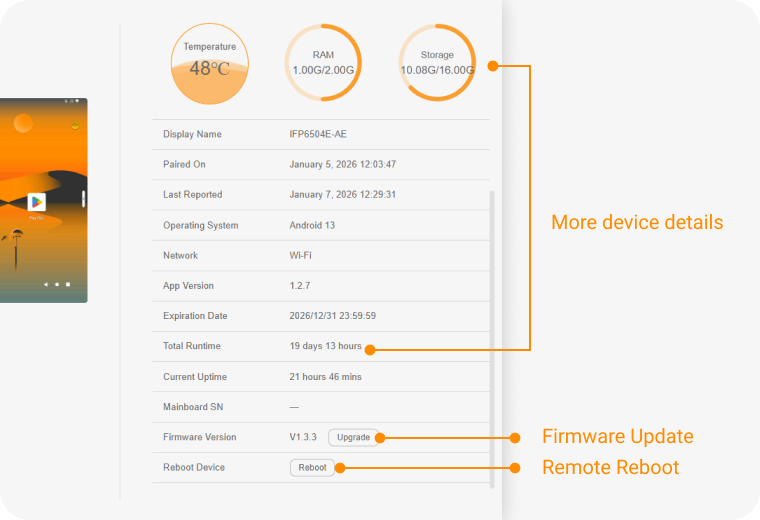
Kövesse nyomon a rendszer egészségügyi mutatóit, hogy azonosítsa a potenciális problémákat, mielőtt azok befolyásolnák a működést.
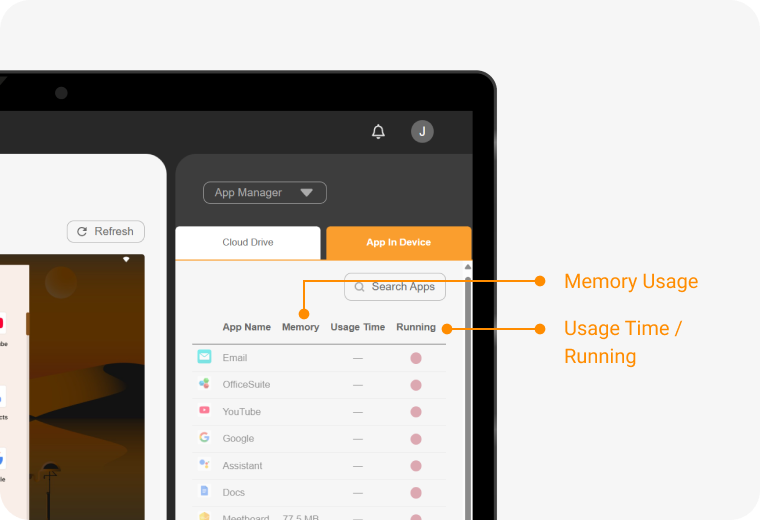
Kövesse nyomon az alkalmazások állapotát és használatát a kijelzőkön, hogy biztosítsa, hogy minden a várakozásoknak megfelelően működjön.
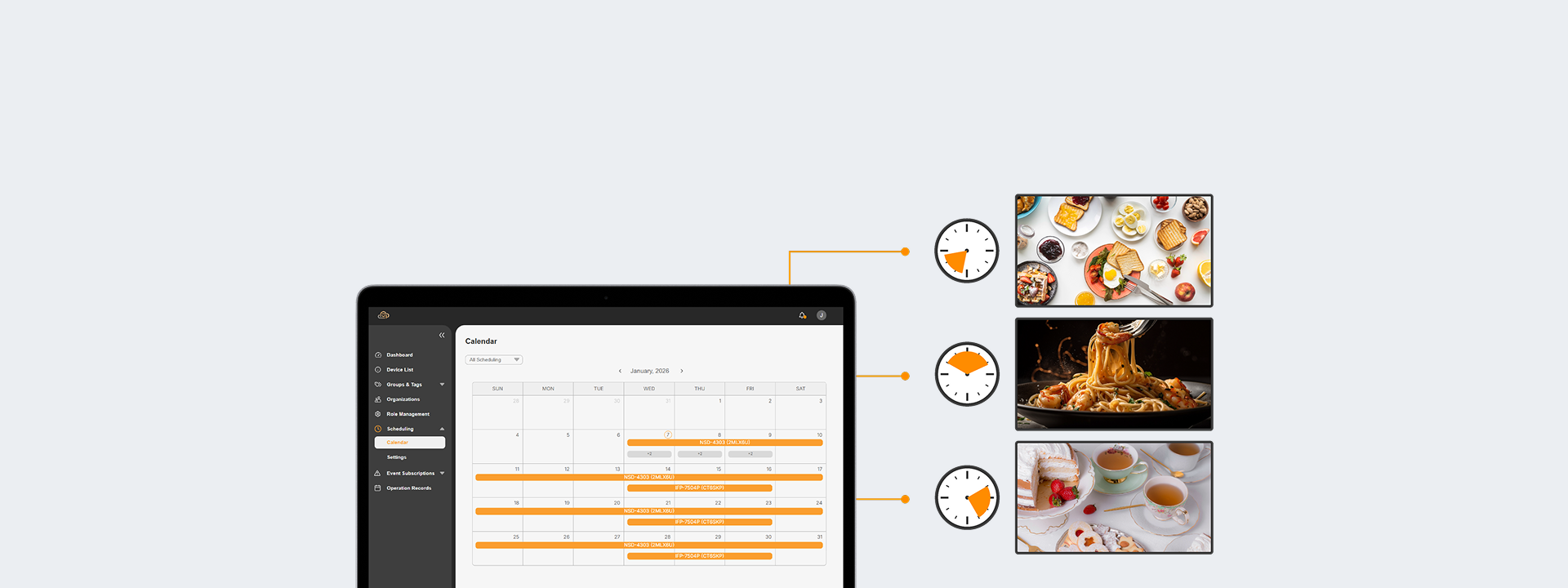
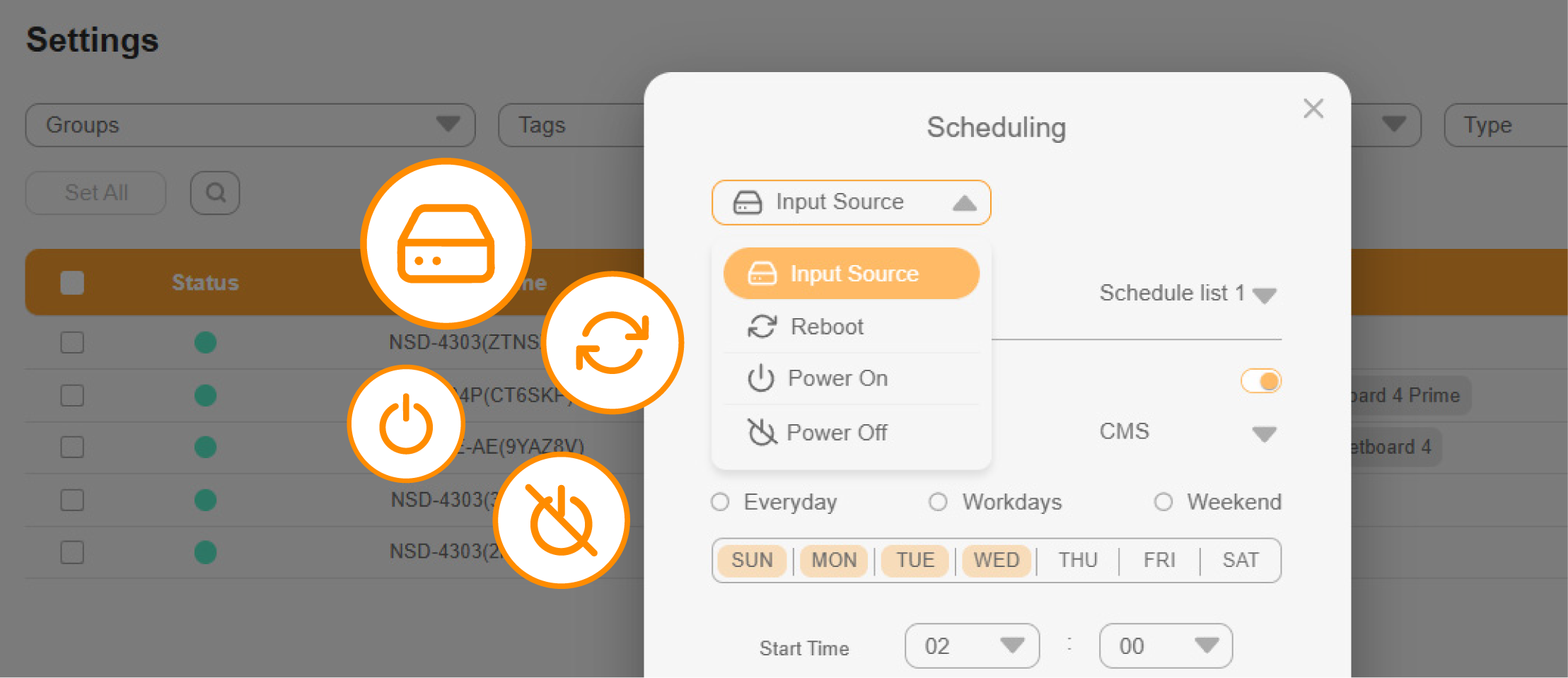
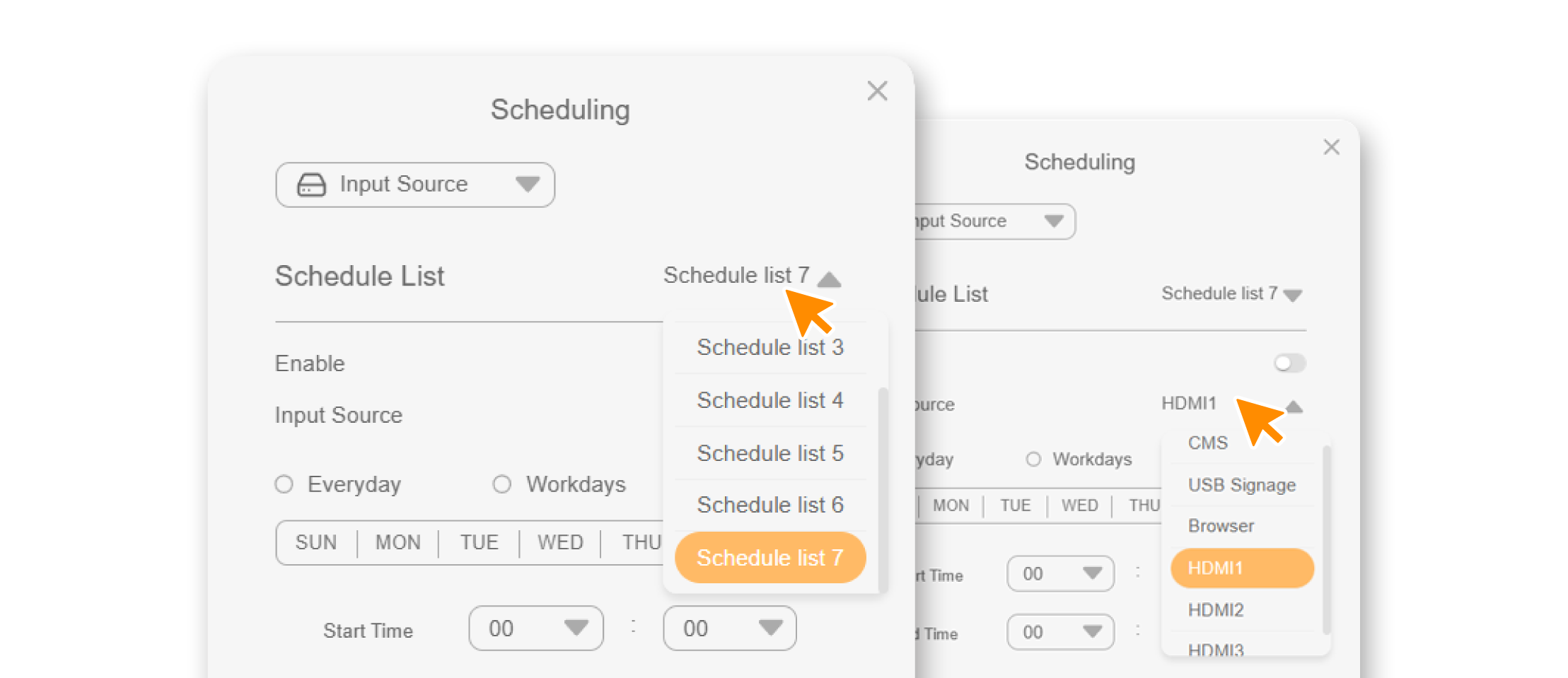
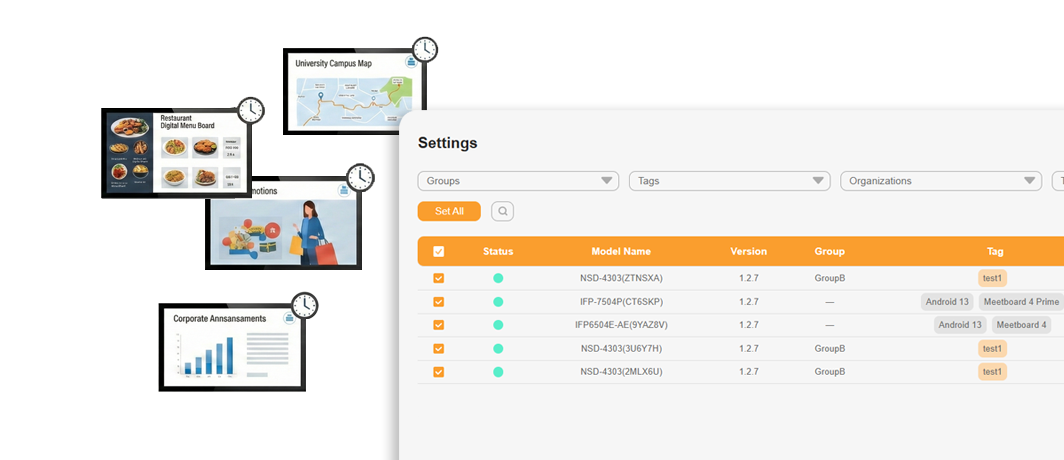
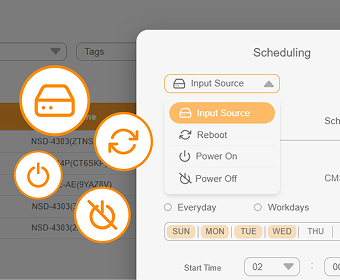
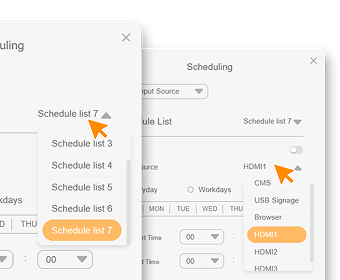
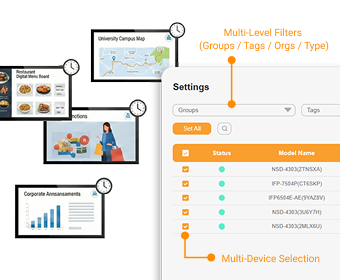
Kezelje az összes AG Neovo Android Kijelzőt távolról, zökkenőmentes hozzáféréssel és egységes irányítással bármely böngészőből.
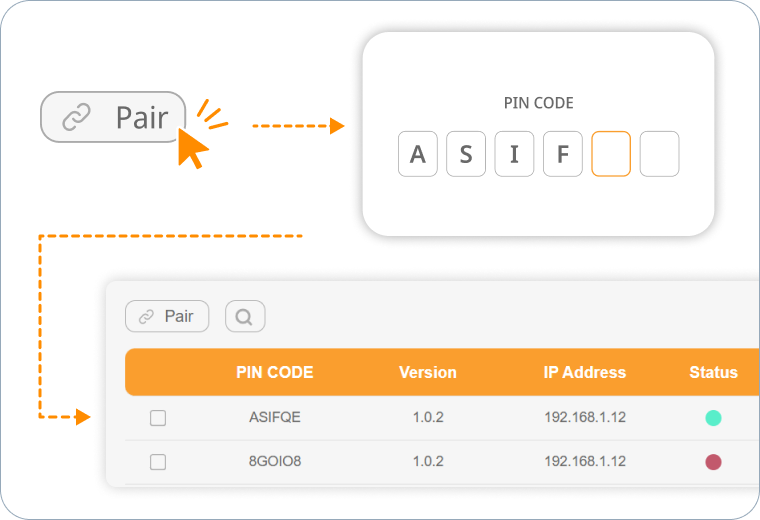
Párosítson új kijelzőket azonnal a képernyőn megjelenő PIN segítségével, és férjen hozzá a valós idejű állapothoz és alapvető eszközinformációkhoz az Eszközlistából.
*A ingyenes próbaverzió legfeljebb 20 párosított kijelzőt támogat.
Állítsa be a beállításokat, váltson a bemeneti források között, és működtesse a kijelzőket távolról—biztosítva a zökkenőmentes teljesítményt minden helyszínen.
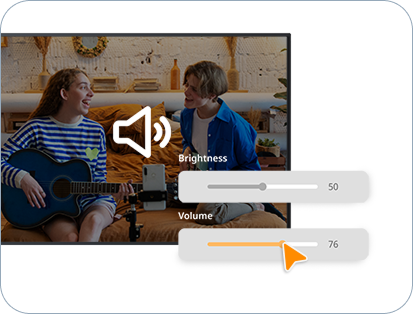
Finomhangolja a fényerőt, a hangerőt és az alapvető vizuális paramétereket.
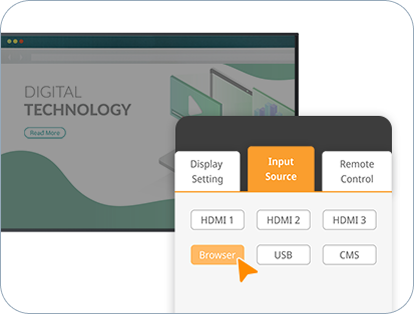
Váltson a rendelkezésre álló bemeneti lehetőségek között egy kattintással.
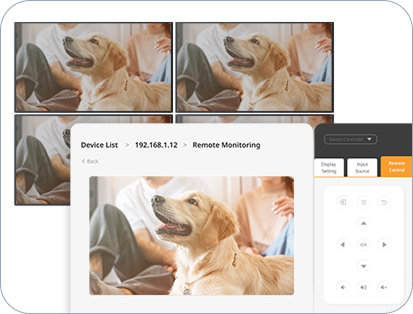
Irányítsa a képernyőn megjelenő menüket a beépített virtuális távirányítóval.
Vegye át az irányítást eszközei felett az Alkalmazáskezelővel. Könnyen töltsön fel, telepítsen és kezeljen alkalmazásokat több eszközön—egyszerűsítve a munkafolyamatát néhány kattintással.
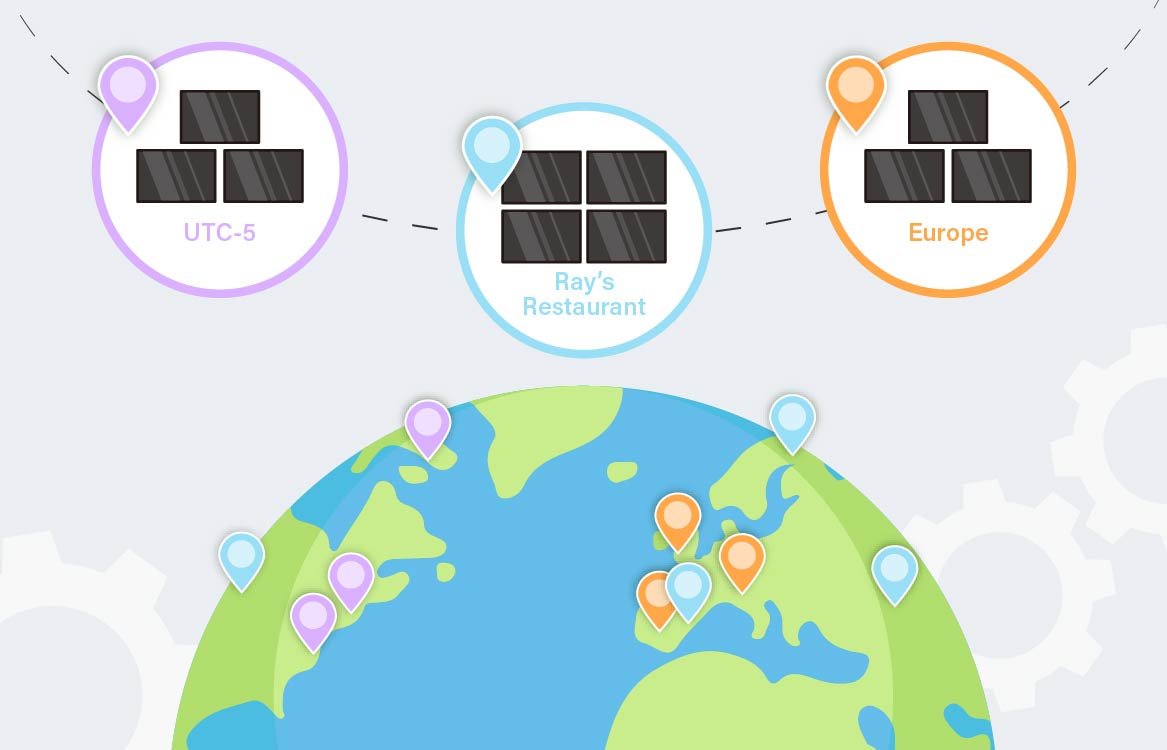
Használjon csoportokat és címkéket az eszközflották szervezésére helyszínek, szerepek vagy ügyfélprojektek szerint a könnyebb adminisztratív irányítás érdekében.
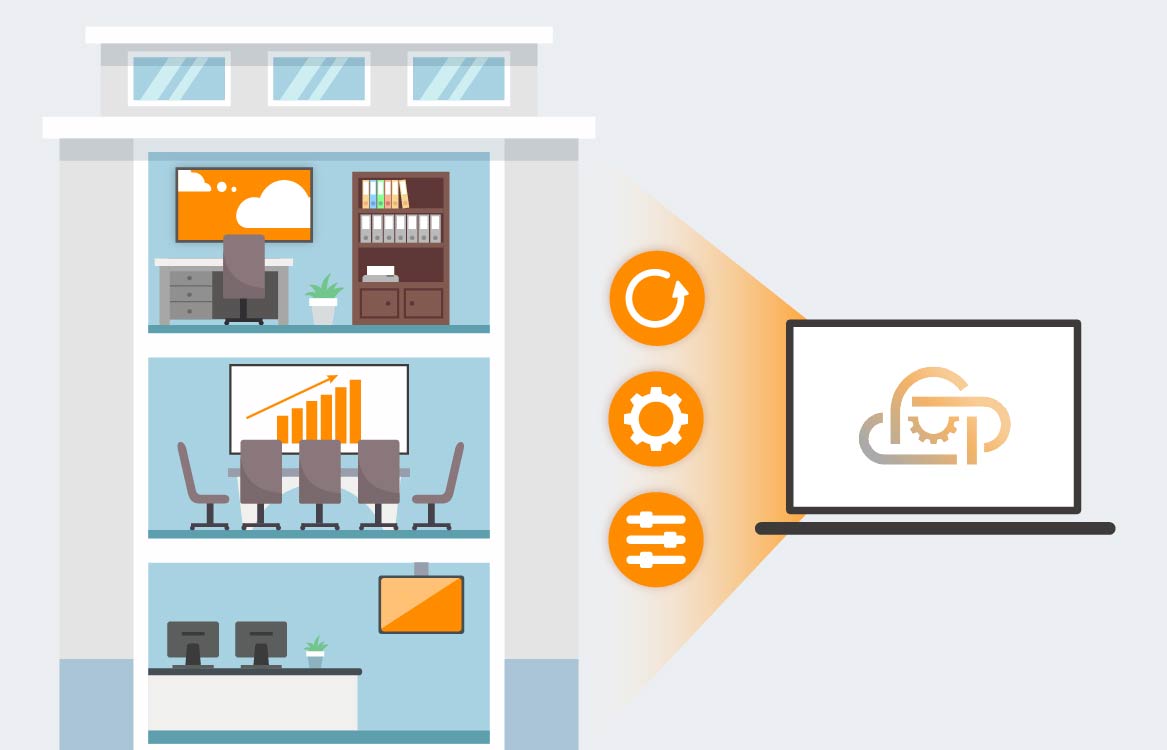
Nyomja meg a konfigurációkat és parancsokat az egész csoportokra egyetlen művelettel, lehetővé téve a hatékony irányítást nagy léptékben.
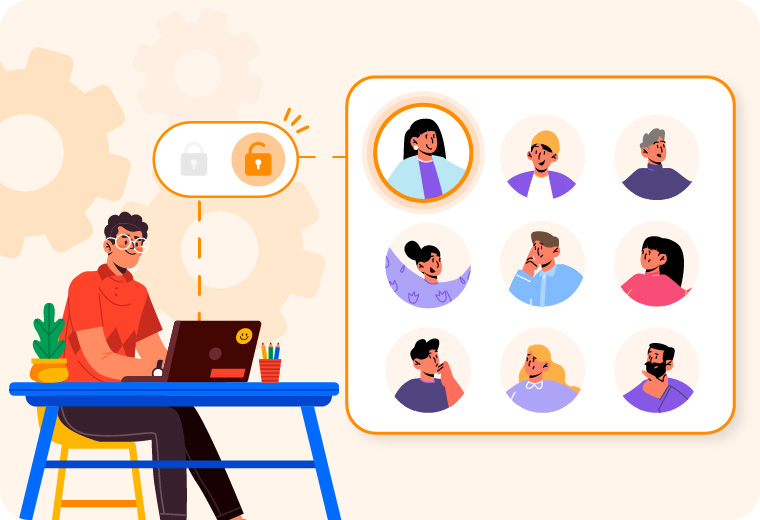
Adjon meg megfelelő hozzáférést minden tagnak legfeljebb 20 konfigurálható engedéllyel—támogatva a biztonságos, szervezett és skálázható műveleteket.
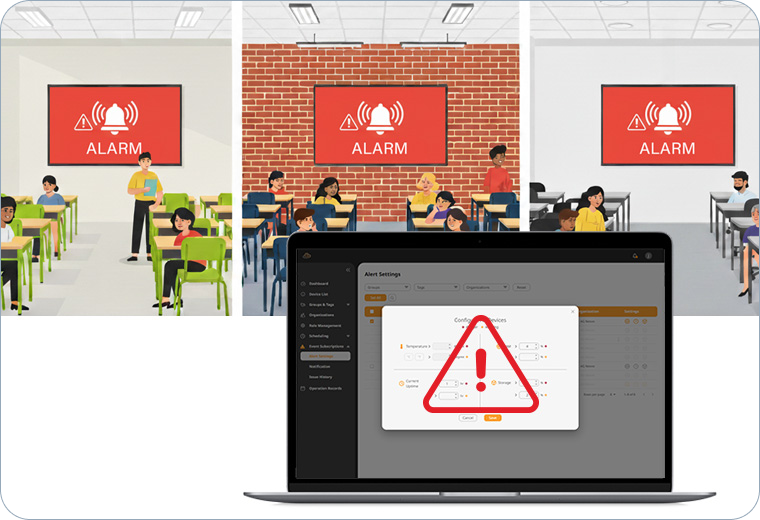
Értesítéseket kap, amikor az eszköz metrikák meghaladják a meghatározott küszöbértékeket, így cselekedhet, mielőtt a problémák súlyosbodnának.
Kezelje az Android alkalmazásokat több kijelzőn, ahogy a szükségletek változnak—újraépítés nélkül.
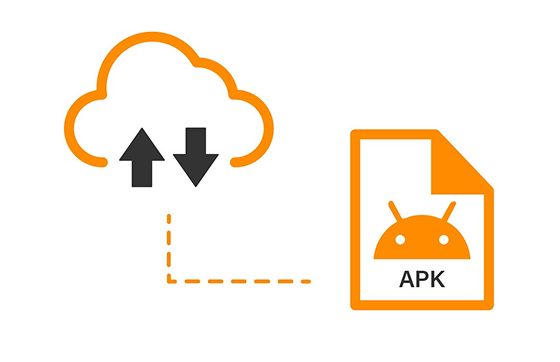
Új alkalmazások hozzáadása egy APK feltöltésével, és azok telepítése az összes kijelzőre.
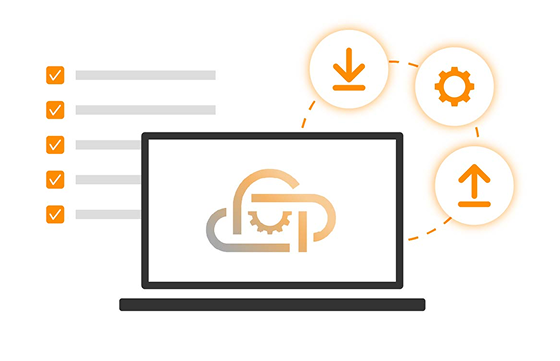
Alkalmazások frissítése vagy cseréje a kijelzők között anélkül, hogy az eszközöket egyesével kellene kezelni.

A Neovo Manager lehetővé teszi a távoli eszközkezelést, az alkalmazásvezérlést és az alapvető kijelző állapotának figyelését az AG Neovo AIO kijelzőihez, beleértve az NSD-sorozatot és a Meetboard 4 Prime-ot.
Kérjük, nézze meg az alábbi kijelzők OTA frissítési útmutatóit.
Először is, győződjön meg róla, hogy a Neovo Manager alkalmazás előtelepítve van a kijelzőn.
Ha nem, nézze meg a „Hogyan frissíthetem a rendszert” részt.
Ha telepítve van, nyissa meg a Neovo Manager alkalmazást, erősítse meg a hatjegyű PIN-kódot, majd látogasson el a Neovo Manager weboldalra a regisztrációhoz és bejelentkezéshez. Kattintson a Párosítás gombra, és adja meg a hatjegyű PIN-kódot és a promóciós kódot a párosítás befejezéséhez.
Jelentkezzen be a Neovo Manager weboldalra, és győződjön meg róla, hogy van legalább egy párosított kijelzője.
Kattintson a Megfigyelés gombra a kijelző állapotának megtekintéséhez.
A kijelző távoli vezérléséhez kattintson a Távoli megfigyelés gombra.
A Eszközlista menüben válasszon ki egy vagy több kijelzőt.
A jobb oldali panelen lépjen a Eszközvezérlés modulra, és navigáljon a Kijelző beállítások oldalra.
Válassza a IR Zár lehetőséget a távirányító letiltásához, vagy a Gombzár lehetőséget a fizikai gombok letiltásához szükség szerint.
A Eszközlista menüben válasszon ki egy konkrét kijelzőt.
A jobb oldali panelen lépjen a Eszközvezérlés menübe, majd navigáljon a Távirányítás menübe, és kattintson a második gombra (Képernyőkép) az aktuális képernyő megtekintéséhez.
További vezérlés vagy részletesebb állapot megtekintéséhez kattintson a Megfigyelés ikonra.
A Eszközlista alatt kattintson a kiválasztott eszközre a Kijelző gombra.
A jobb oldali panel ezután részletes információkat fog megjeleníteni a képernyőről.
Nem. Jelenleg teljes funkcionalitás érhető el legfeljebb 20 eszköz számára.
➕ Nagyobb léptékű próbákhoz kérjük, lépjen kapcsolatba helyi értékesítési képviselőjével.
Kérjük, tekintse meg a Használati feltételek.


